#150926: N8N Self-Host Là Gì? Marketer Có Nên Sử Dụng N8N Trên Máy?

N8N Self-Host giúp Marketer chủ động xây dựng và vận hành hệ thống Marketing Automation ngay trên máy tính của mình. Trong bài viết này, mình sẽ hướng dẫn cách cài đặt N8N Self-Host từ A-Z bằng Docker trên MacBook và Windows, đồng thời phân tích ưu nhược điểm, chi phí và những trường hợp Marketer nên hoặc không nên sử dụng hình thức này.
Đối tượng phù hợp bài viết
- Nghiên cứu sinh/ Sinh viên học về N8N.
- Marketer tìm hiểu về N8N.
- Người muốn tự host N8N để tiếp kiệm chi phí.
- Người đã sử dụng N8N nhưng muốn tối ưu chi phí thuê VPS.
Các công cụ cần cài đặt
- 📌 Link N8N Compose: https://docs.n8n.io/deploy/host-n8n/install-options/use-a-cloud-provider/use-docker-compose
- 📌 Hướng dẫn cài VS Code: https://minhngo.vn/cach-cai-vs-code-tu-a-z-cho-marketer-tren-may-tinh/
- 📌 Hướng dẫn cài Tailscale: https://minhngo.vn/cach-cai-tailscale-tu-a-z-cho-marketer-tren-may-tinh/
- 📌 Hướng dẫn cài Docker: https://minhngo.vn/130926-cach-cai-docker-tu-a-z-cho-marketer/
Cần thực hiện
- Đảm bảo VS Code đang bật.
- Đảm bảo Tailscale đang bật.
- Đảm bảo Docker đang bật.
Bước 1: Mở VS Code và chọn thư mục làm việc cho n8n
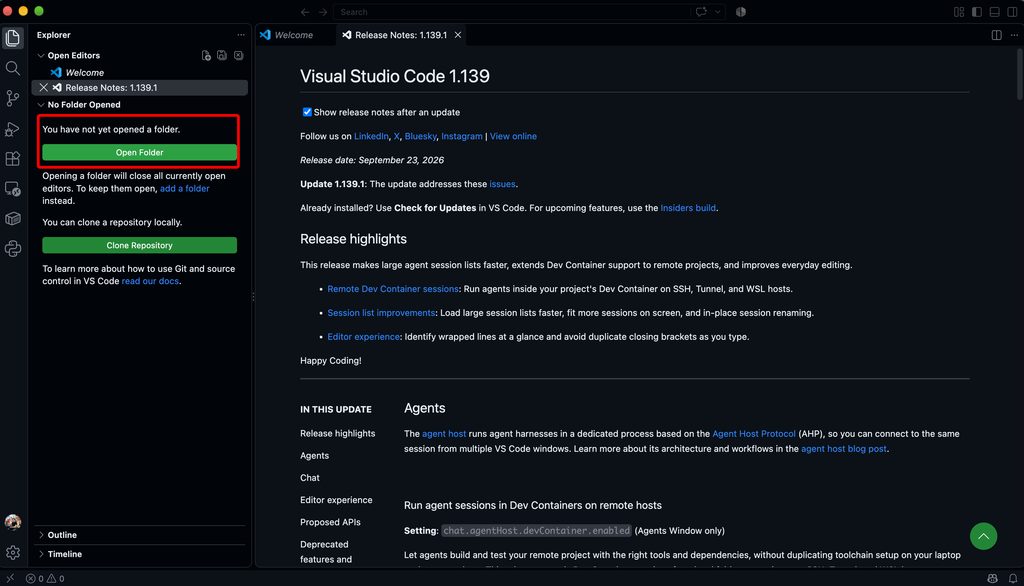
Mở ứng dụng Visual Studio Code trên máy tính của bạn, sau đó tiến hành mở thư mục dự án theo các thao tác sau:
- Mở thư mục từ VS Code: Nhấn vào nút Open Folder (màu xanh lá) ở thanh menu điều hướng bên trái (Explorer).
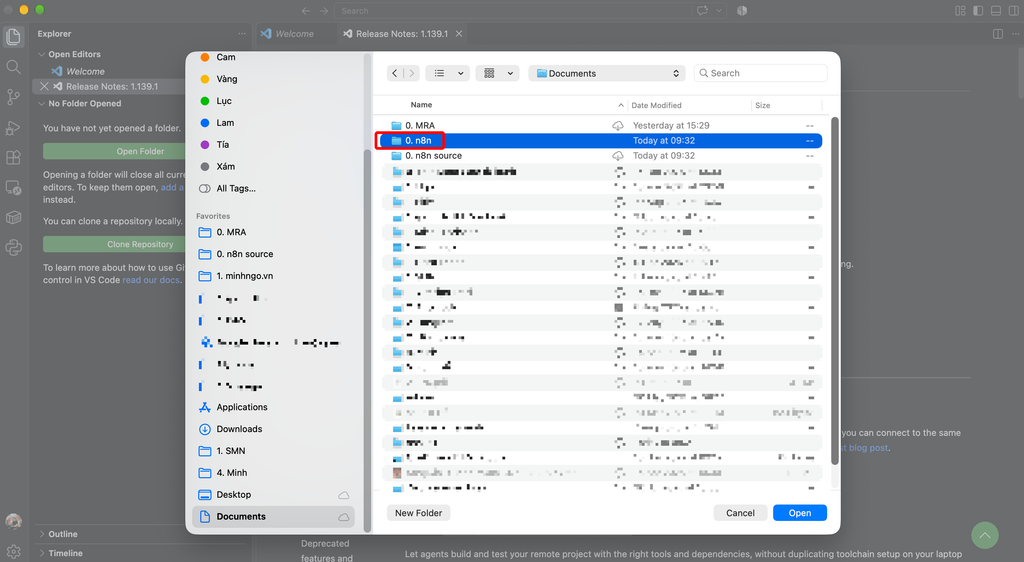
- Chọn thư mục chứa n8n: Trong cửa sổ duyệt file xuất hiện, tìm và nhấp chọn thư mục bạn đã chuẩn bị trước để chứa dữ liệu n8n (ví dụ: thư mục
0. n8nđã được khoanh đỏ). - Xác nhận mở: Nhấn nút Open ở góc dưới bên phải cửa sổ để hoàn tất.
👉 Lưu ý: Việc tạo và chỉ định một thư mục riêng biệt sẽ giúp bạn quản lý các tệp cấu hình (như Docker Compose, biến môi trường .env) của n8n một cách gọn gàng và dễ theo dõi hơn.
Bước 2: Tạo file .env và compose.yaml trong VS Code
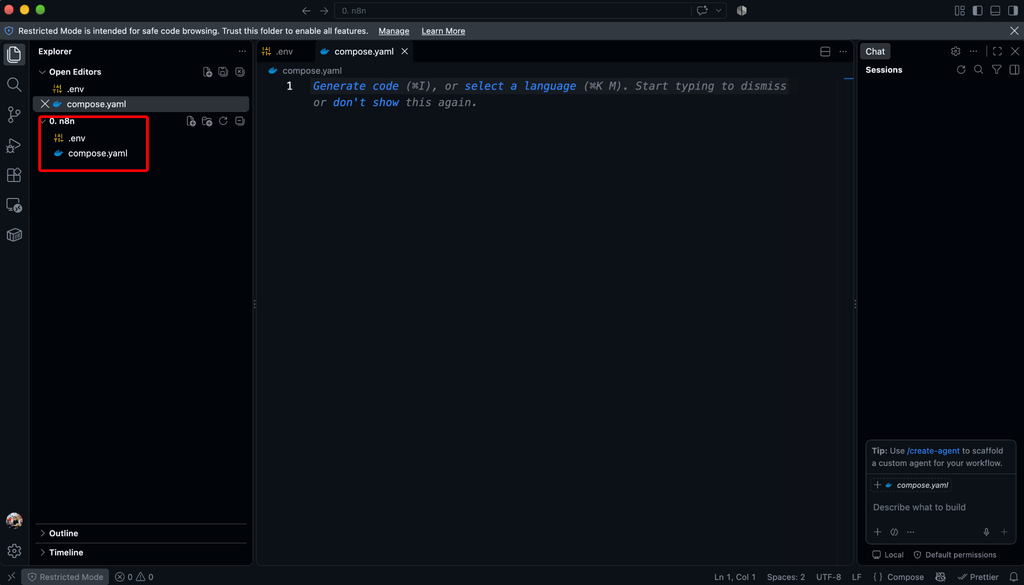
Sau khi tạo thư mục 0.n8n, bạn cần tạo 2 file cấu hình quan trọng để thiết lập môi trường và khởi chạy n8n bằng Docker.
1. Tạo file .env
- Trong VS Code, tại thư mục
0.n8n, nhấn biểu tượng New File (hình tờ giấy có dấu +). - Nhập tên file là
.envrồi nhấn Enter. - File này dùng để lưu các biến môi trường như múi giờ, cổng truy cập và khóa mã hóa dữ liệu của n8n.
2. Tạo file compose.yaml
- Tiếp tục nhấn New File trong thư mục
0.n8n. - Nhập tên file là
compose.yamlrồi nhấn Enter. - File này chứa cấu hình Docker Compose, giúp xác định image n8n, cổng kết nối và nơi lưu trữ dữ liệu.
📌 Lưu ý: Hai file cần nằm cùng cấp trong thư mục 0.n8n. Sau khi tạo xong, bạn cần nhập nội dung cấu hình tương ứng vào từng file và lưu lại trước khi chuyển sang bước khởi chạy Docker.
Bước 3: Tắt Restricted Mode trong VS Code
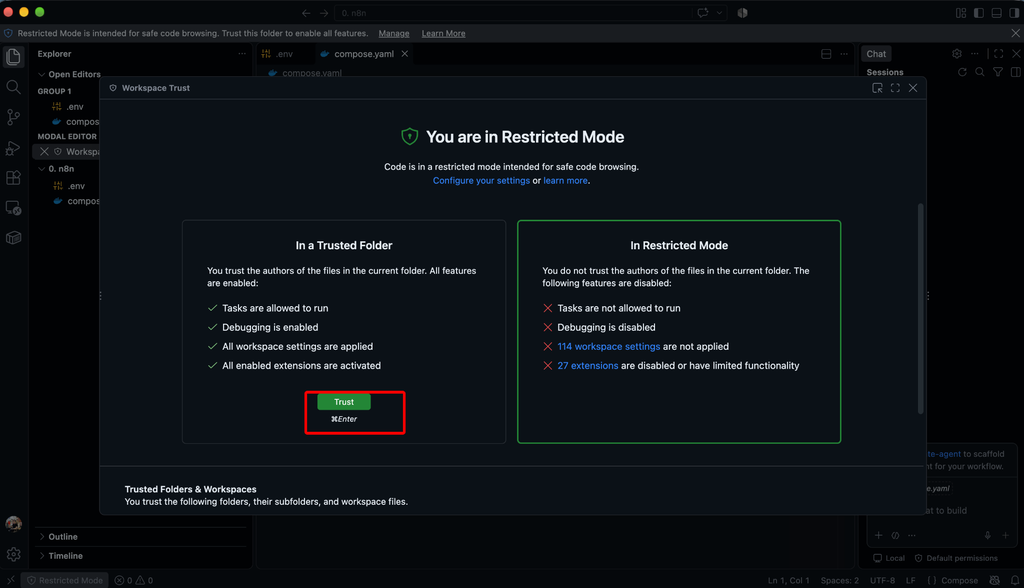
Khi mở thư mục 0.n8n, VS Code có thể hiển thị cửa sổ Workspace Trust và thông báo đang ở chế độ Restricted Mode.
Chế độ này hạn chế một số tính năng của VS Code, chẳng hạn như chạy Tasks và Debugging.
Để tắt chế độ này, bạn thực hiện như sau:
- Tại cửa sổ Workspace Trust, nhấn nút Trust được khoanh đỏ trong hình.
- Nếu xuất hiện hộp thoại xác nhận, hãy chọn Trust Folder & Workspace để xác nhận tin cậy thư mục hiện tại.
- Sau khi hoàn tất, VS Code sẽ chuyển sang chế độ tin cậy (Trusted Mode) và kích hoạt các tính năng bị giới hạn trước đó.
📌 Lưu ý: Chỉ chọn Trust đối với thư mục bạn biết rõ nguồn gốc và tin tưởng. Sau khi hoàn tất, bạn có thể tiếp tục chỉnh sửa file .env và compose.yaml để cấu hình n8n.
Bước 3: Sao chép cấu hình n8n vào VS Code
Truy cập tài liệu cài đặt n8n bằng Docker Compose, sau đó thực hiện các bước sau:
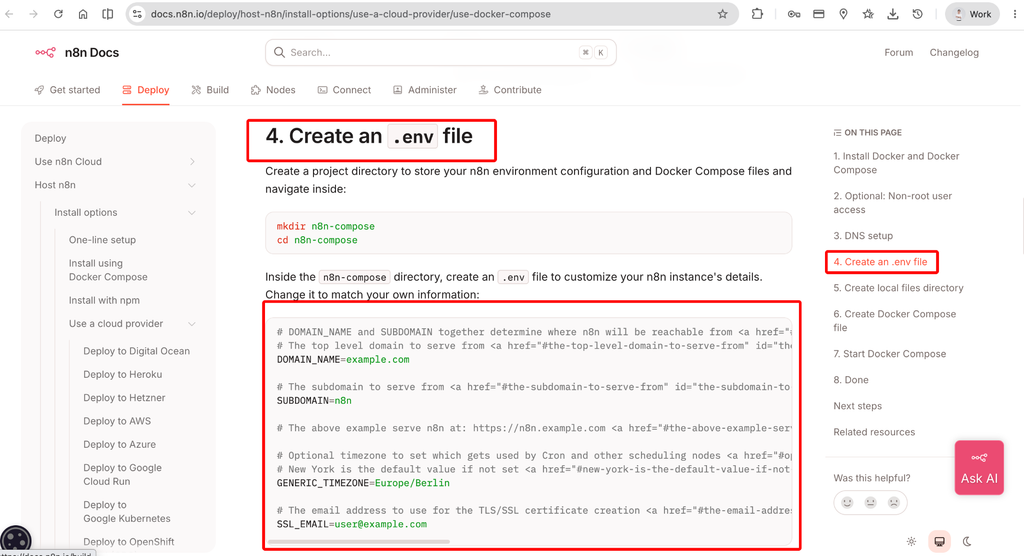
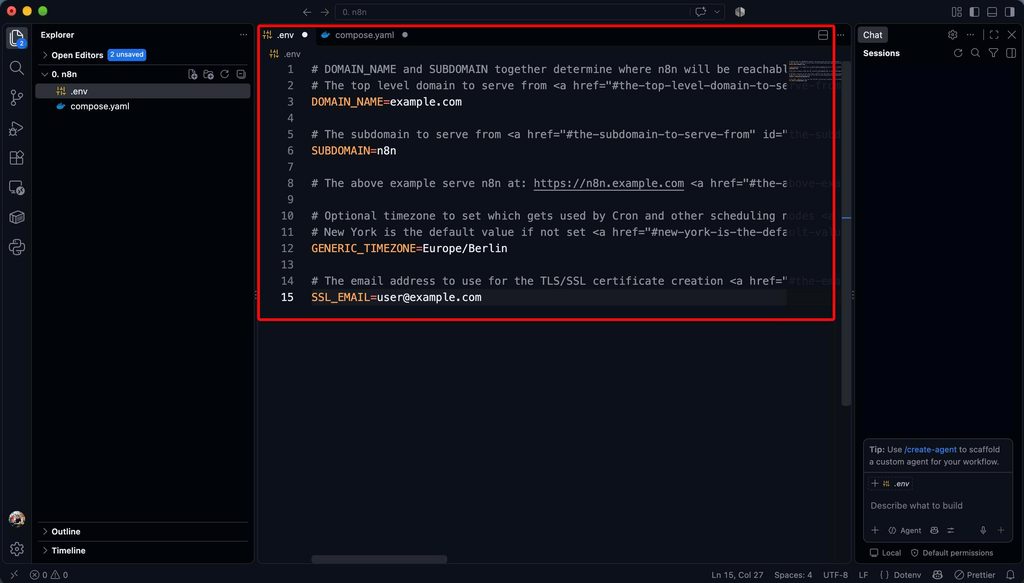
- Tại mục Create an .env file, sao chép toàn bộ đoạn code cấu hình và dán vào file
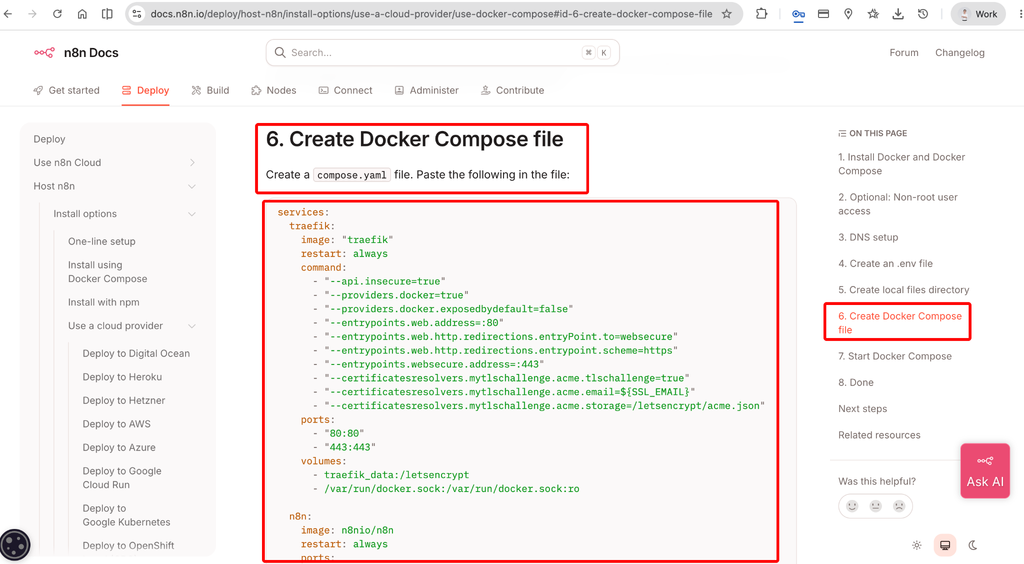
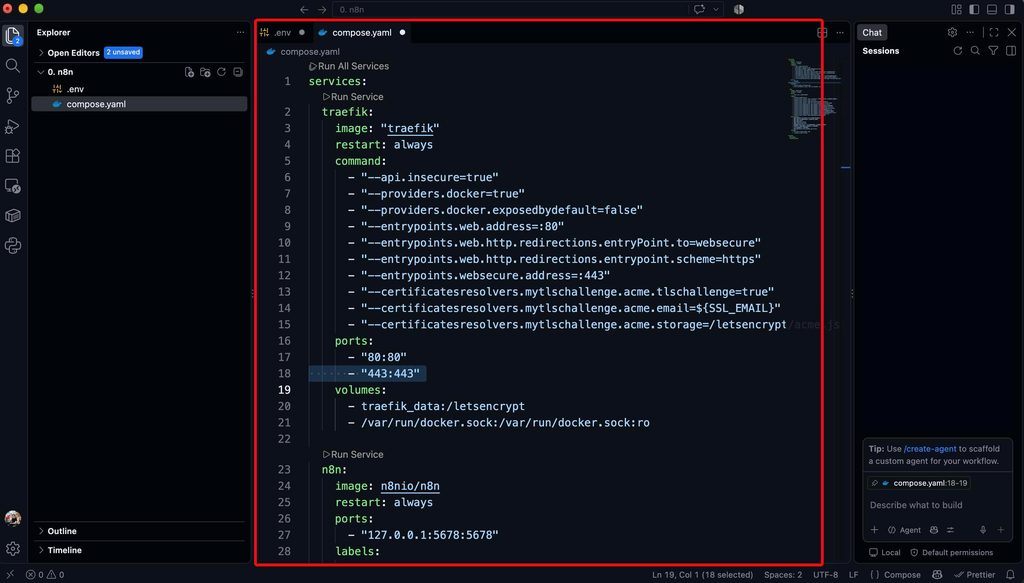
.envđã tạo trong VS Code. - Tại mục Create Docker Compose file, sao chép toàn bộ đoạn code và dán vào file
compose.yaml. - Kiểm tra lại nội dung của cả hai file, đảm bảo code được sao chép đầy đủ và đúng định dạng.
- Nhấn
Ctrl + Strên Windows hoặcCmd + Strên MacBook để lưu các thay đổi.
📌 Lưu ý: Hai đoạn code có chức năng khác nhau. File .env chứa các biến môi trường và thông tin cấu hình, còn file compose.yaml định nghĩa các dịch vụ Docker cần chạy để triển khai n8n.
Bước 4: Cấu hình thông tin trong file .env
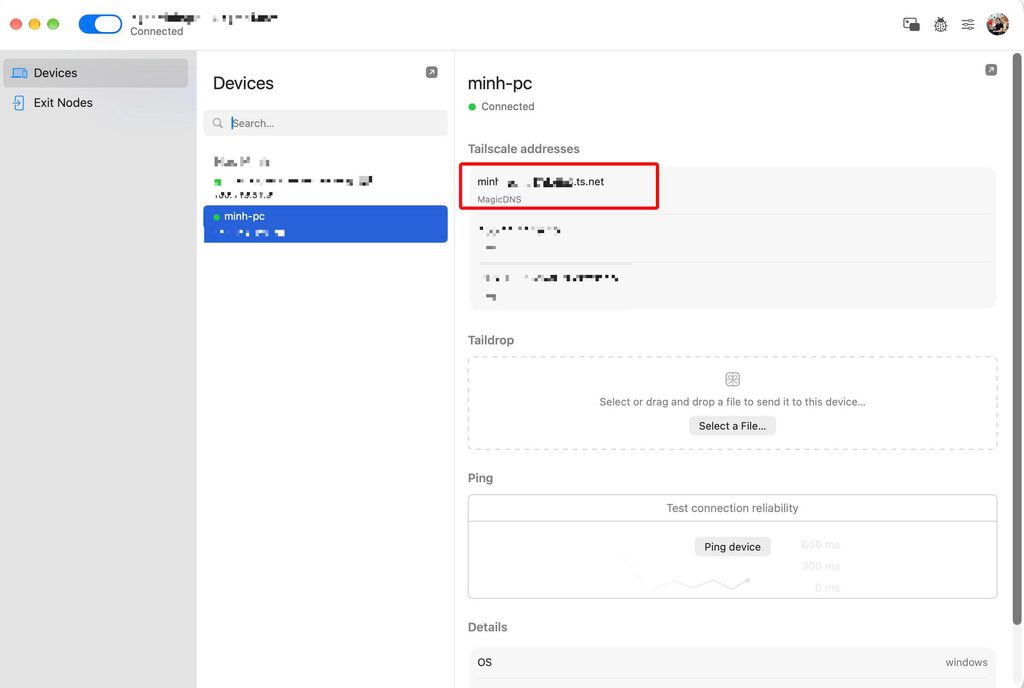
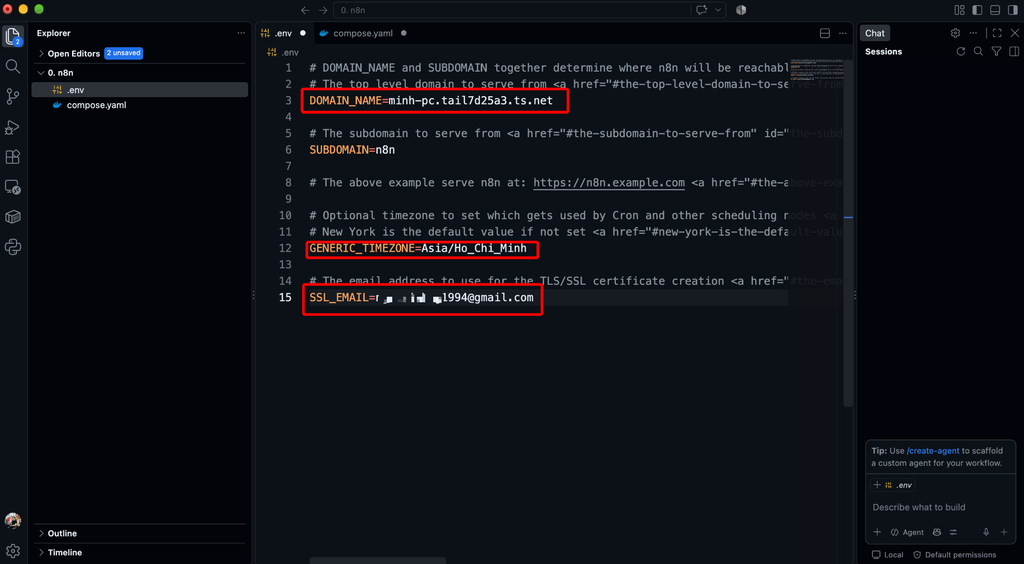
Truy cập Tailscale, tìm và sao chép địa chỉ MagicDNS của máy tính cần triển khai n8n. Sau đó, quay lại VS Code và cập nhật các thông tin trong file .env:
DOMAIN_NAME: Nhập địa chỉ MagicDNS vừa lấy từ Tailscale.GENERIC_TIMEZONE: Thay đổi múi giờ thànhAsia/Ho_Chi_Minhđể đồng bộ với giờ Việt Nam.SSL_EMAIL: Nhập địa chỉ email cá nhân của bạn để sử dụng cho việc cấp chứng chỉ SSL.
Sau khi hoàn tất, nhấn Ctrl + S trên Windows hoặc Cmd + S trên MacBook để lưu file.
Bước 3: Chỉnh sửa file compose.yaml
Bạn thực hiện 3 thao tác sau:
1. Xóa ${SUBDOMAIN}. tại dòng 30
Tìm dòng:
- traefik.http.routers.n8n.rule=Host(`${SUBDOMAIN}.${DOMAIN_NAME}`)Sửa thành:
- traefik.http.routers.n8n.rule=Host(`${DOMAIN_NAME}`)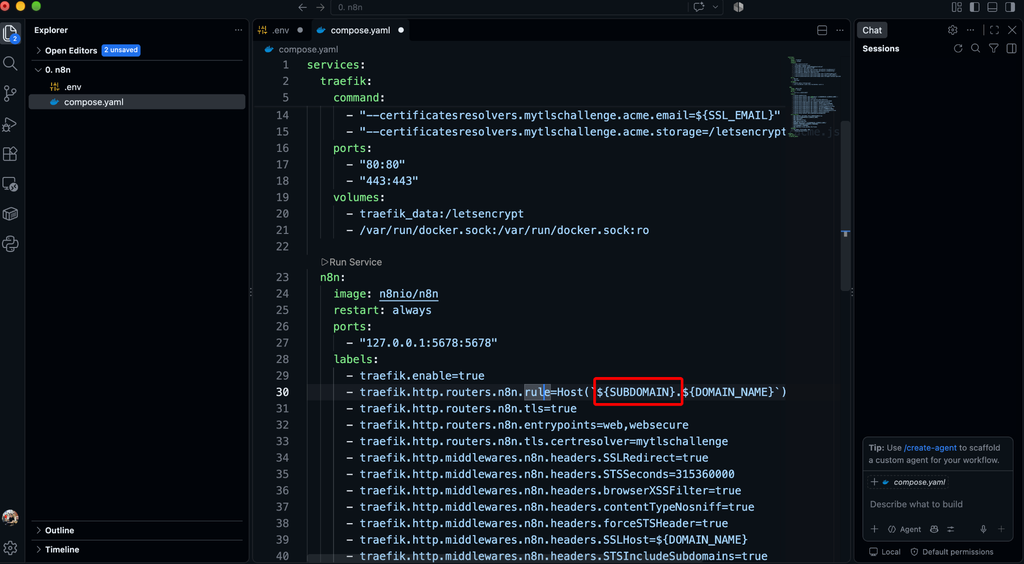
2. Xóa ${SUBDOMAIN}. tại dòng 49
Tìm dòng:
- WEBHOOK_URL=https://${SUBDOMAIN}.${DOMAIN_NAME}/Sửa thành:
- WEBHOOK_URL=https://${DOMAIN_NAME}/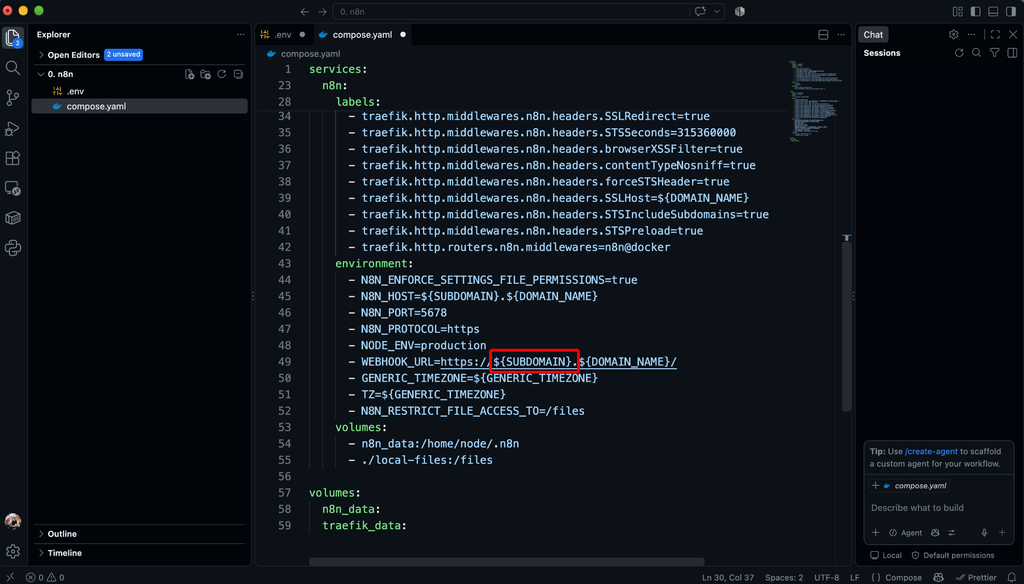
3. Xóa port 443 tại dòng 18
Tìm đoạn:
ports:
  - "80:80"
  - "443:443"
Xóa dòng - "443:443", chỉ giữ lại:
ports:
  - "80:80"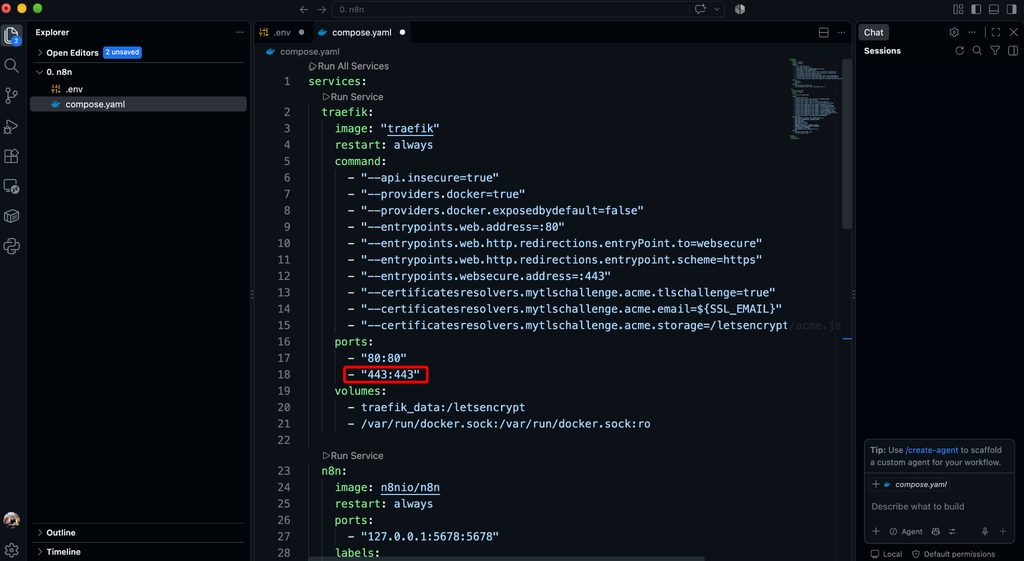
Nhấn ⌘ + S để lưu file compose.yaml.
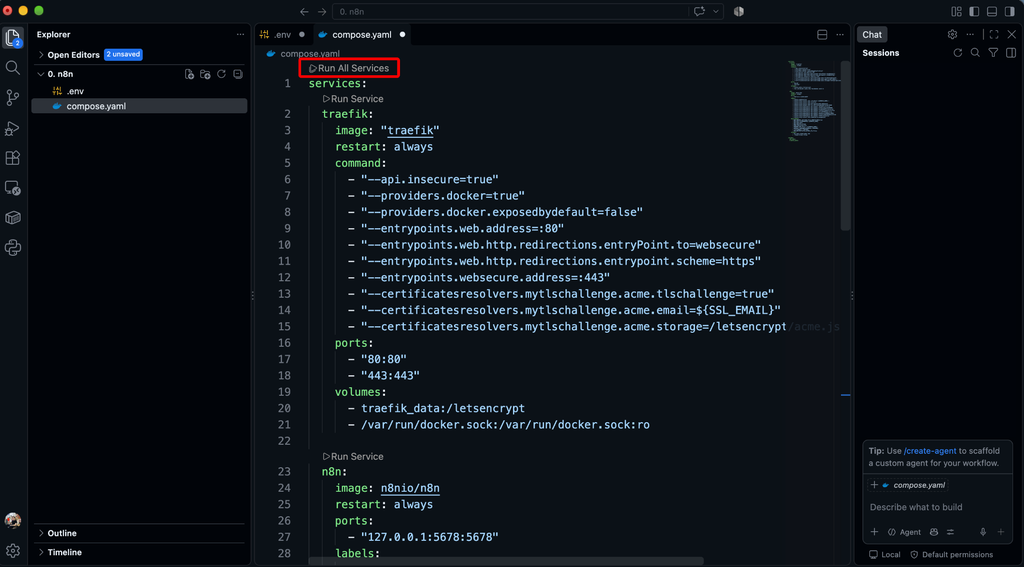
Bước 4: Khởi chạy n8n bằng Docker Compose
Bạn thực hiện như sau:
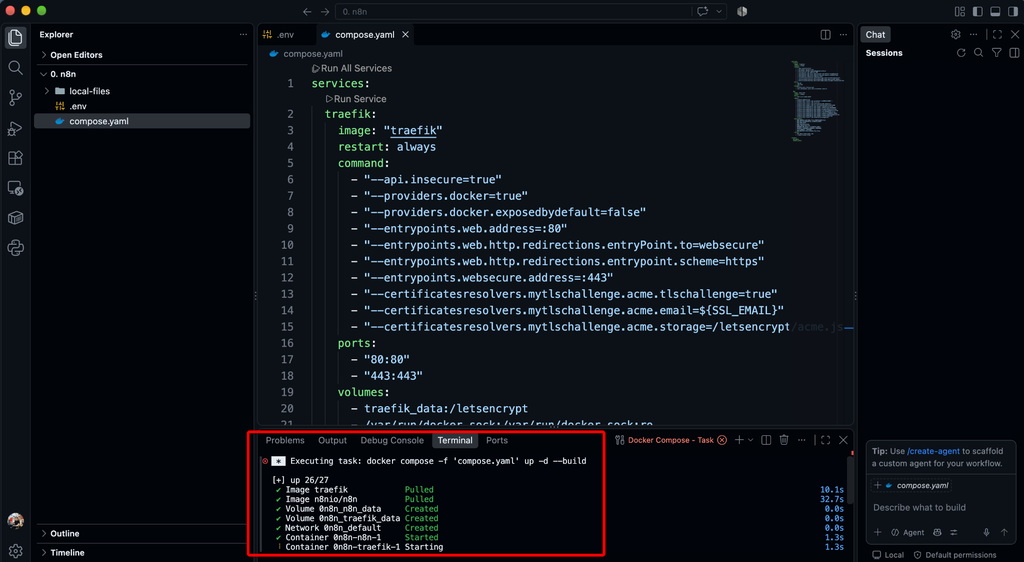
- Chờ Docker Compose chạy xong, đến khi terminal hiển thị thông báo hoàn tất.
- Nếu terminal yêu cầu nhấn phím bất kỳ để đóng tác vụ, hãy nhấn một phím.
- Kiểm tra trạng thái các container để đảm bảo n8n và Traefik đã khởi chạy.
Bước 4: Truy cập n8n và thiết lập tài khoản
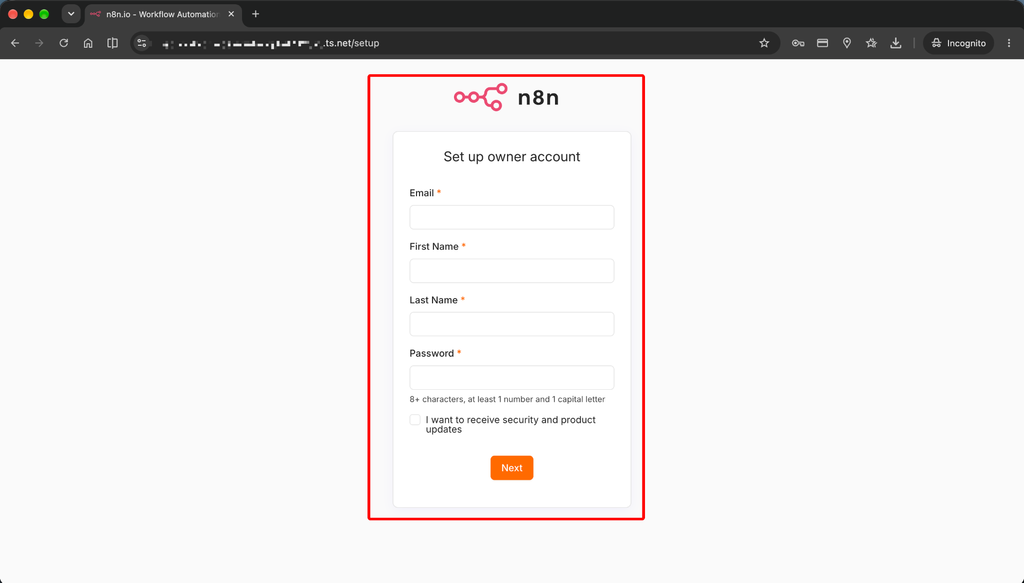
- Mở trình duyệt và truy cập URL của n8n đã được cấu hình trong file
.env. - Tại giao diện Set up owner account, nhập email đã khai báo trong biến
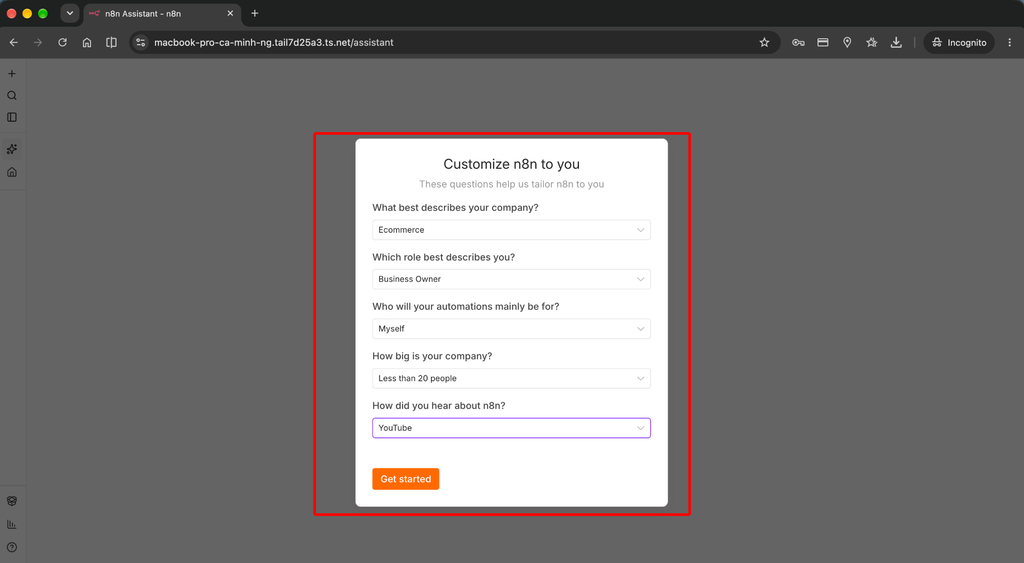
SSL_EMAILcùng các thông tin cá nhân và mật khẩu để tạo tài khoản quản trị. - Tại mục Customize n8n to you, chọn các thông tin phù hợp với nhu cầu sử dụng, sau đó nhấn Get started.
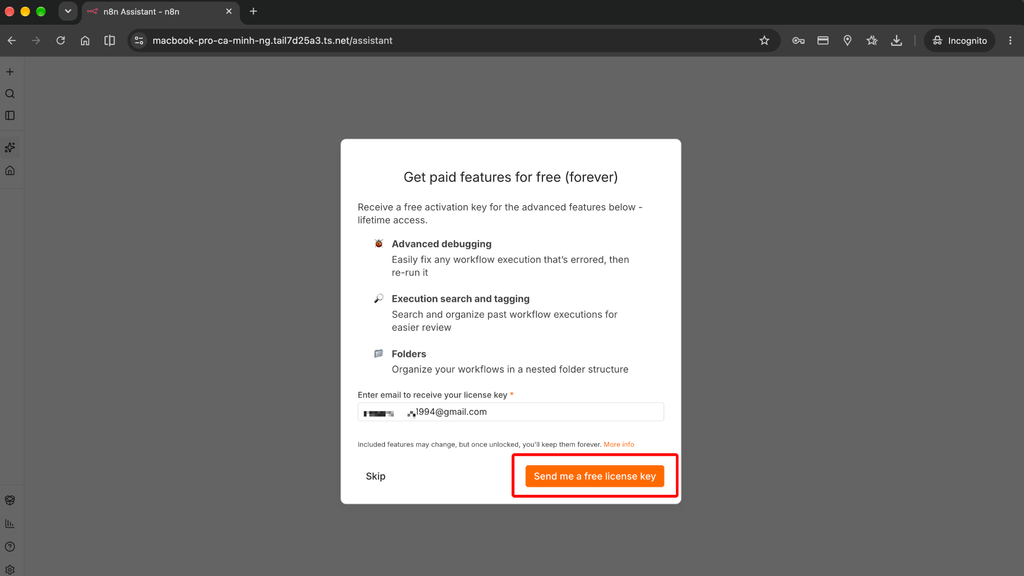
- Tại giao diện Get paid features for free (forever), nhập email và nhấn Send me a free license key để nhận License Key qua email.
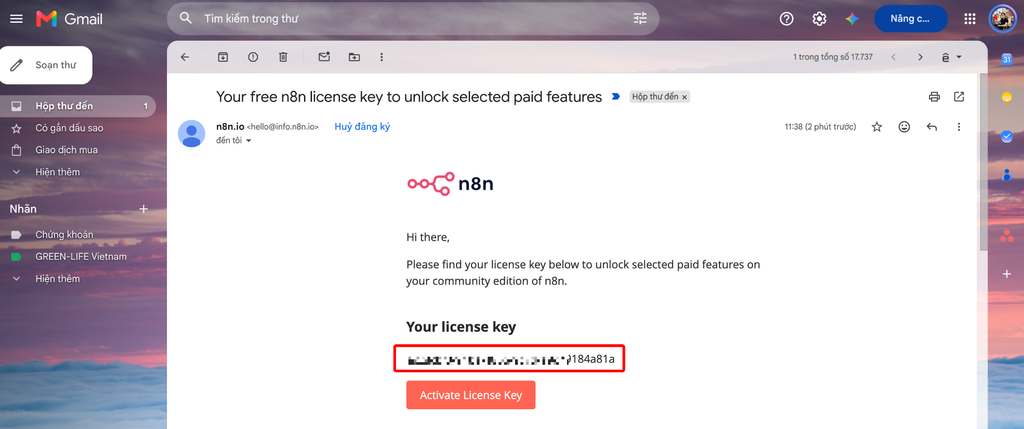
- Kiểm tra hộp thư đến để nhận License Key và hoàn tất quá trình thiết lập.
Bước 5: Kích hoạt License Key và hoàn tất cài đặt n8n
- Lấy License Key: Mở email từ n8n, sao chép License Key được gửi đến hộp thư của bạn.
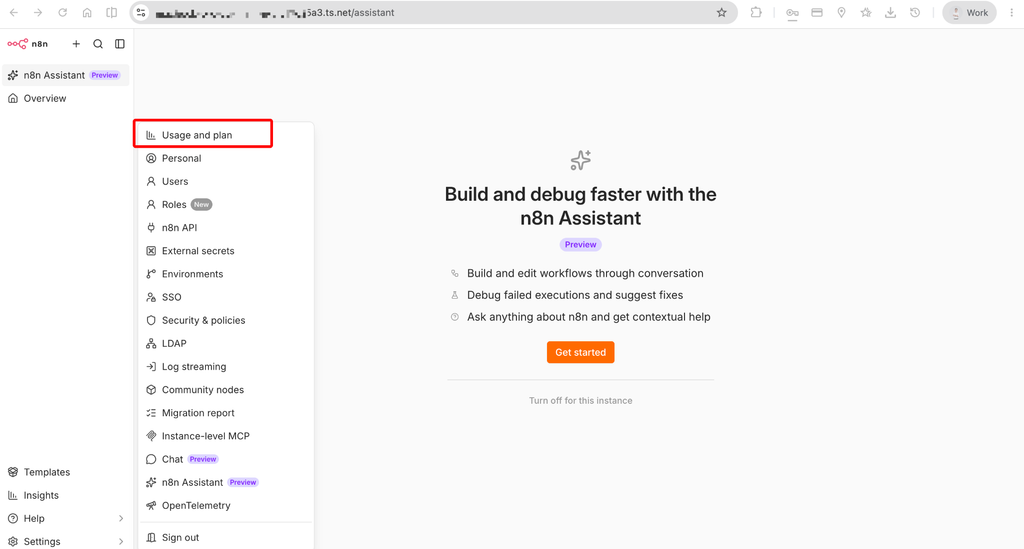
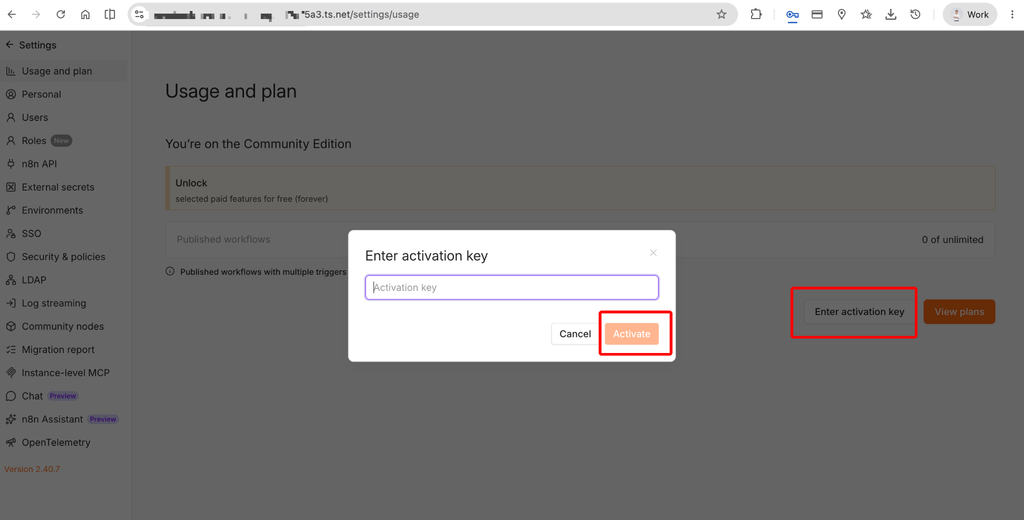
- Truy cập Usage & Plan: Trong giao diện n8n, vào Settings → Usage & Plan.
- Kích hoạt License: Chọn Enter activation key, dán License Key vào ô nhập và nhấn Activate.
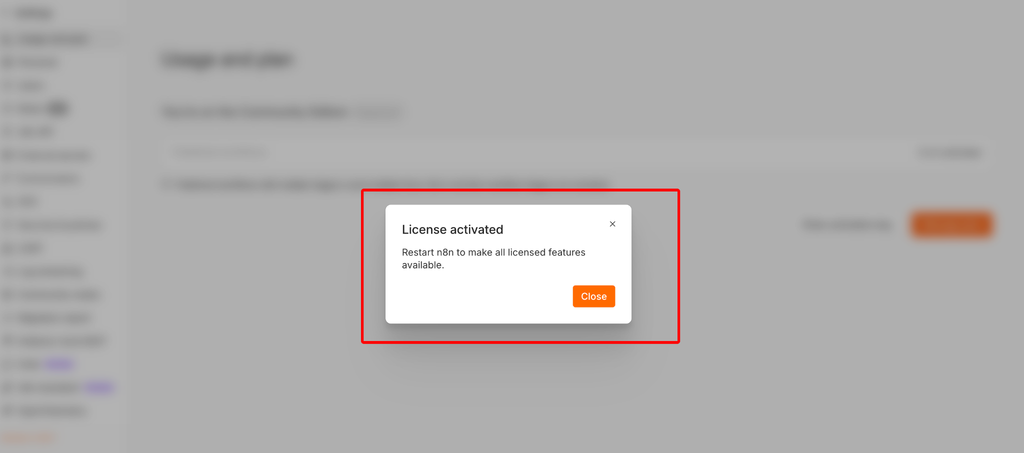
- Khởi động lại n8n: Sau khi kích hoạt thành công, khởi động lại n8n để các tính năng được cấp phép hoạt động đầy đủ.
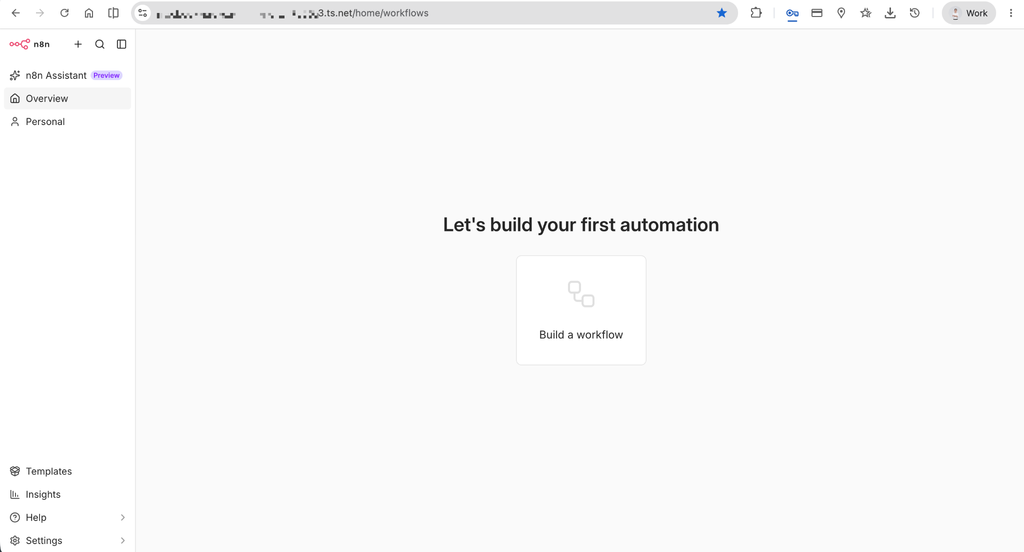
🎉 Chúc mừng! Bạn đã hoàn tất cài đặt n8n Self-host trên máy tính của mình và sẵn sàng xây dựng các workflow tự động hóa.
#n8n #n8nselfhost #marketingautomation #automation #docker #marketer #aitools
Xem thêm các bài viết khác tại tại: https://minhngo.vn/blog/


