#060926: Cách Cài VS Code Từ A-Z Cho Marketer Trên MacBook & Windows

VS Code (Visual Studio Code) không chỉ dành cho lập trình viên mà còn là một công cụ hữu ích giúp Marketer làm việc với dữ liệu, website, automation và các công cụ công nghệ. Trong bài viết này, bạn sẽ được hướng dẫn cách cài VS Code từ A-Z trên MacBook và Windows với các bước đơn giản, dễ thực hiện ngay cả khi chưa có kiến thức về lập trình.
Cách Cài VS Code Trên Macbook
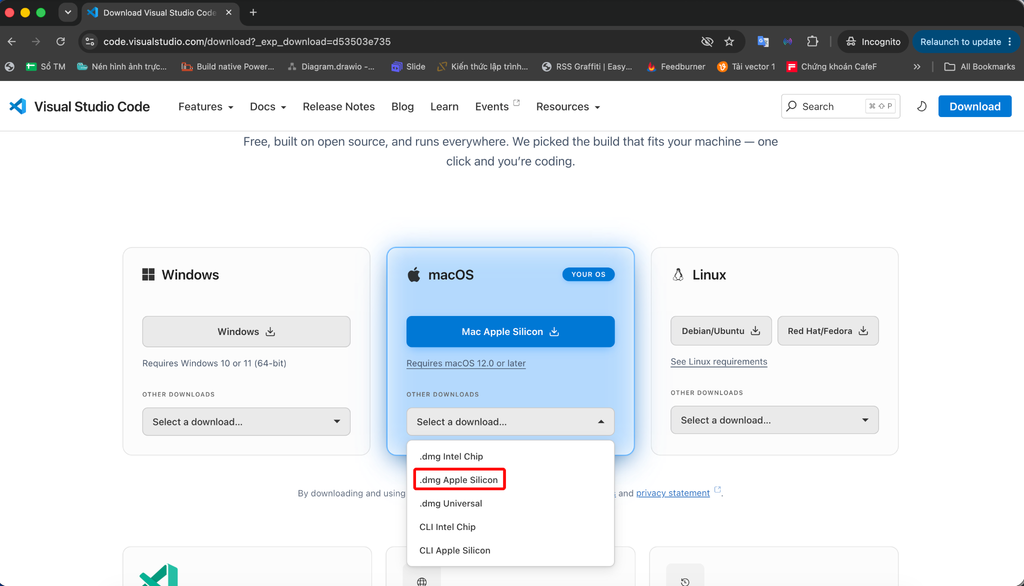
Truy cập trang tải Visual Studio Code và lựa chọn phiên bản phù hợp với hệ điều hành trên máy tính của bạn. VS Code hiện hỗ trợ Windows, macOS và Linux.
Bước 1: Tải Visual Studio Code phù hợp với hệ điều hành
Link tải VS Code: https://code.visualstudio.com/download
Trong ví dụ này, tôi đang sử dụng MacBook chip Apple M1, thuộc dòng Apple Silicon. Vì vậy, tại mục macOS, tôi chọn Mac Apple Silicon để tải phiên bản tương thích với thiết bị.
Nếu mở mục Other Downloads, bạn sẽ thấy một số lựa chọn khác như:
- .dmg Intel Chip: dành cho máy Mac sử dụng chip Intel.
- .dmg Apple Silicon: dành cho Mac sử dụng chip Apple Silicon như M1, M2, M3, M4…
- .dmg Universal: phiên bản có thể chạy trên cả Mac Intel và Apple Silicon.
- CLI: phiên bản dành cho việc sử dụng VS Code thông qua dòng lệnh.
Bước 2: Lưu file cài đặt về máy tính
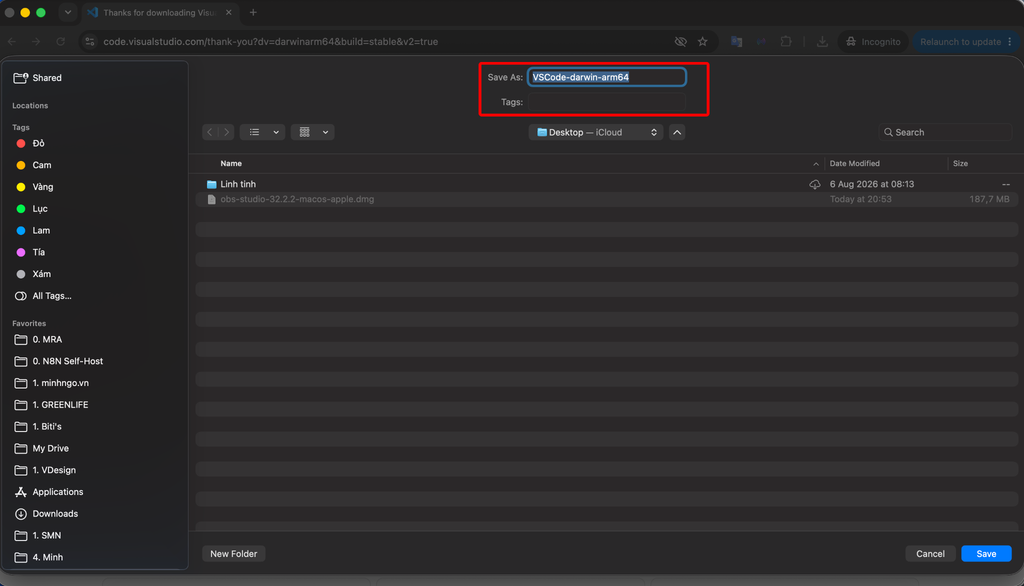
Sau khi chọn phiên bản VS Code phù hợp, trình duyệt sẽ hiển thị cửa sổ Save As để bạn lựa chọn nơi lưu file cài đặt.
Tại bước này:
- Kiểm tra tên file tại mục Save As. Với MacBook chip Apple Silicon, file thường có tên dạng
VSCode-darwin-arm64. - Chọn thư mục muốn lưu file. Bạn có thể lưu tại Desktop hoặc thư mục Downloads để dễ tìm.
- Nhấn Save để bắt đầu tải file về máy.
Bước 3: Cài đặt Visual Studio Code vào Applications
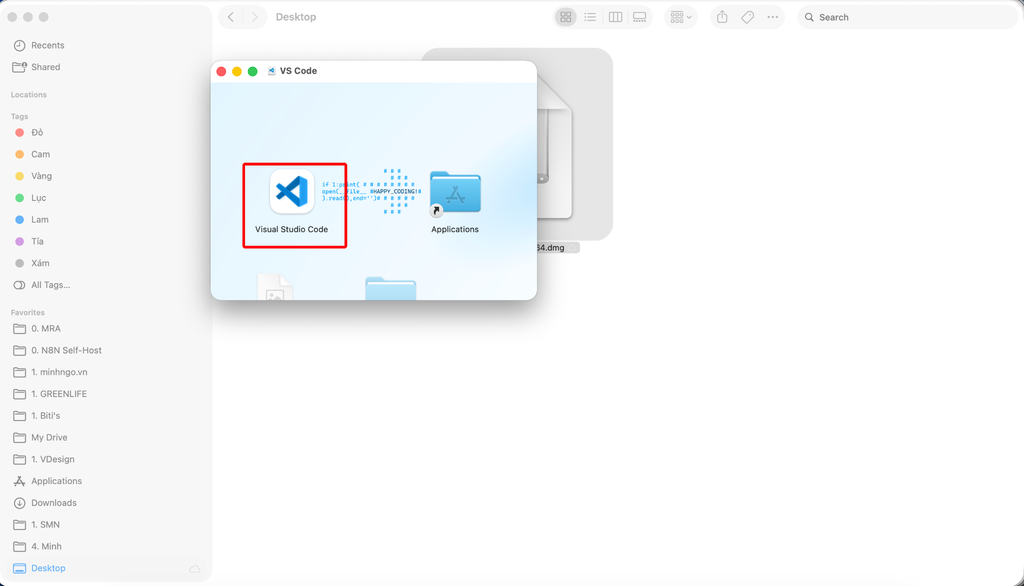
Sau khi tải file VS Code về máy, mở file .dmg để bắt đầu quá trình cài đặt. Một cửa sổ cài đặt như hình trên sẽ xuất hiện.
Tại đây, bạn chỉ cần nhấn giữ biểu tượng Visual Studio Code và kéo (drag & drop) vào thư mục Applications.
Thao tác này sẽ sao chép VS Code vào thư mục ứng dụng của MacBook, giúp bạn có thể mở VS Code trực tiếp từ Applications hoặc Launchpad như các ứng dụng thông thường.
💡 Lưu ý: Sau khi kéo xong, bạn có thể đóng cửa sổ cài đặt và eject file .dmg nếu không còn sử dụng. VS Code đã được cài đặt vào máy và sẵn sàng để mở.
Bước 4: Mở Visual Studio Code
Sau khi đã cài đặt thành công, bạn có thể mở Visual Studio Code từ máy tính.
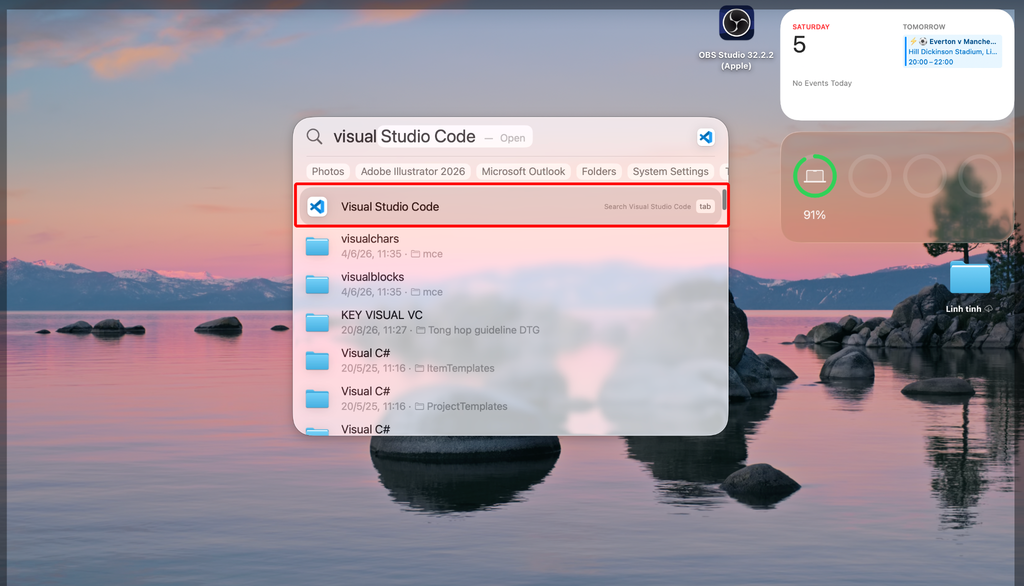
Trên MacBook, cách nhanh nhất là sử dụng Spotlight Search:
- Nhấn ⌘ Command + Space để mở Spotlight.
- Nhập từ khóa Visual Studio Code.
- Khi biểu tượng Visual Studio Code xuất hiện, nhấn Enter hoặc click vào ứng dụng để mở.
Như hình minh họa, Visual Studio Code xuất hiện ở vị trí đầu tiên trong kết quả tìm kiếm.
💡 Mẹo: Nếu thường xuyên sử dụng VS Code, bạn có thể ghim ứng dụng vào Dock để mở nhanh hơn trong những lần sử dụng sau.
Bước 5: Hoàn tất cài đặt Visual Studio Code
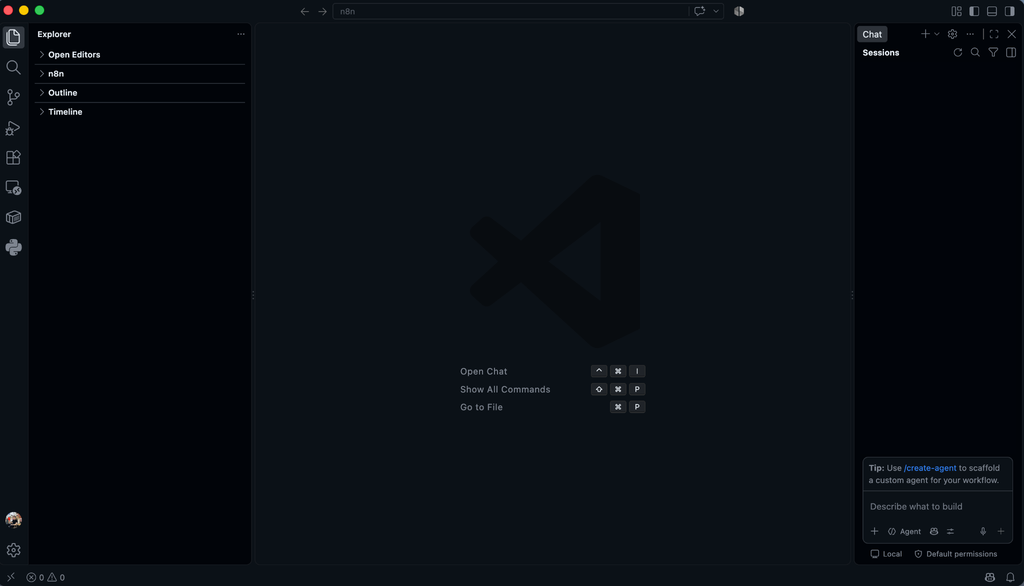
Khi cửa sổ Visual Studio Code được mở như hình minh họa, điều đó có nghĩa là bạn đã cài đặt VS Code thành công trên máy tính.
Tại giao diện chính, bạn sẽ thấy các khu vực cơ bản như:
- Explorer: Quản lý và truy cập các file, thư mục trong dự án.
- Thanh công cụ bên trái: Chứa các tính năng như tìm kiếm, quản lý mã nguồn, chạy chương trình và cài đặt Extensions.
- Khu vực làm việc trung tâm: Nơi bạn mở và chỉnh sửa file, viết code hoặc làm việc với dự án.
- Chat: Khu vực hỗ trợ tương tác với AI ngay trong VS Code.
🎉 Vậy là bạn đã hoàn tất quá trình cài đặt Visual Studio Code! Từ đây, bạn có thể bắt đầu sử dụng VS Code để viết code, quản lý file, làm việc với các dự án hoặc kết nối với những công cụ khác như Python, Git, Docker, n8n…
Cách Cài VS Code Trên Windows
Bước 1: Tải Visual Studio Code phù hợp với hệ điều hành
Link tải VS Code: https://code.visualstudio.com/download
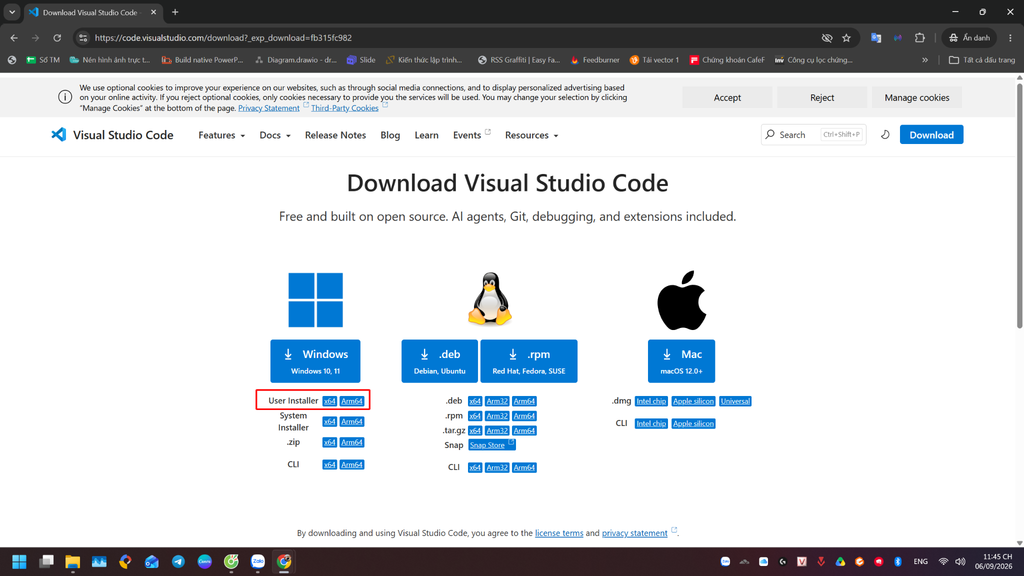
Trong ví dụ này, tôi đang sử dụng máy tính Windows, vì vậy tại mục Windows, tôi chọn phiên bản User Installer x64 để tải VS Code về máy.
Tại mục Windows, bạn sẽ thấy một số lựa chọn tải xuống:
- User Installer x64: dành cho phần lớn máy tính Windows sử dụng kiến trúc x64 (64 bit).
- User Installer Arm64: dành cho máy tính Windows sử dụng chip ARM.
- System Installer: cài đặt VS Code cho toàn bộ người dùng trên máy tính.
- .zip: phiên bản VS Code dạng file nén, có thể sử dụng mà không cần cài đặt theo cách thông thường.
- CLI: phiên bản dành cho việc sử dụng VS Code thông qua dòng lệnh.
👉 Đối với đa số người dùng Windows, bạn chỉ cần chọn User Installer x64 như trong hình minh họa để tải phiên bản VS Code phù hợp về máy.
Bước 2: Lưu file cài đặt về máy tính
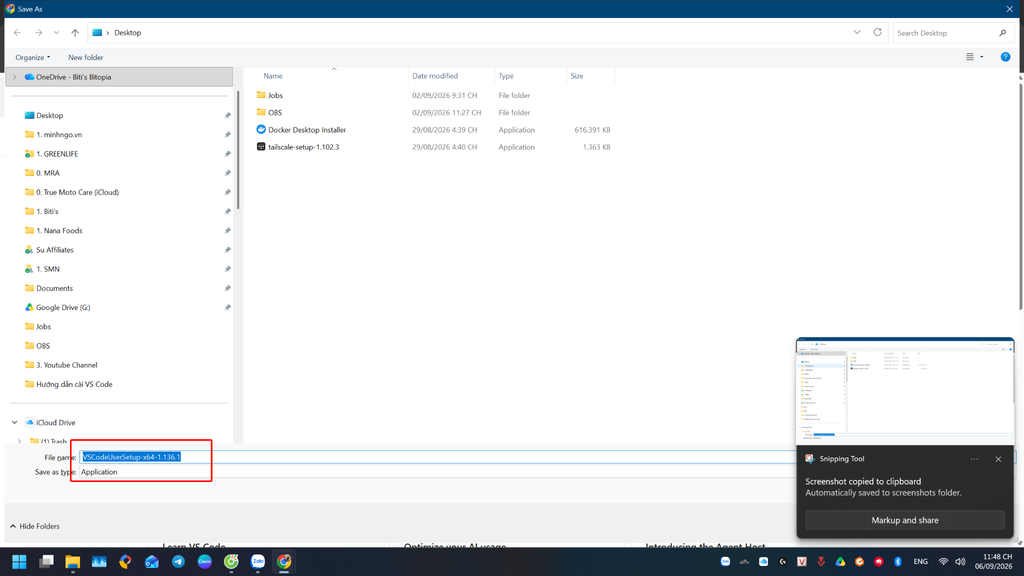
Sau khi chọn User Installer x64, trình duyệt sẽ hiển thị cửa sổ Save As để bạn lựa chọn vị trí lưu file cài đặt VS Code.
Tại bước này:
- Kiểm tra tên file: File cài đặt sẽ có tên dạng
VSCodeUserSetup-x64-...exe, cho biết đây là bộ cài dành cho Windows 64-bit. - Chọn vị trí lưu: Bạn có thể lưu file tại Desktop, Downloads hoặc một thư mục riêng để dễ tìm.
- Nhấn Save để lưu file cài đặt về máy.
💡 Lưu ý: Hãy nhớ vị trí đã lưu file. Sau khi quá trình tải hoàn tất, bạn chỉ cần mở file .exe này để bắt đầu cài đặt VS Code trên Windows.
Bước 3: Cài đặt Visual Studio Code trên Windows
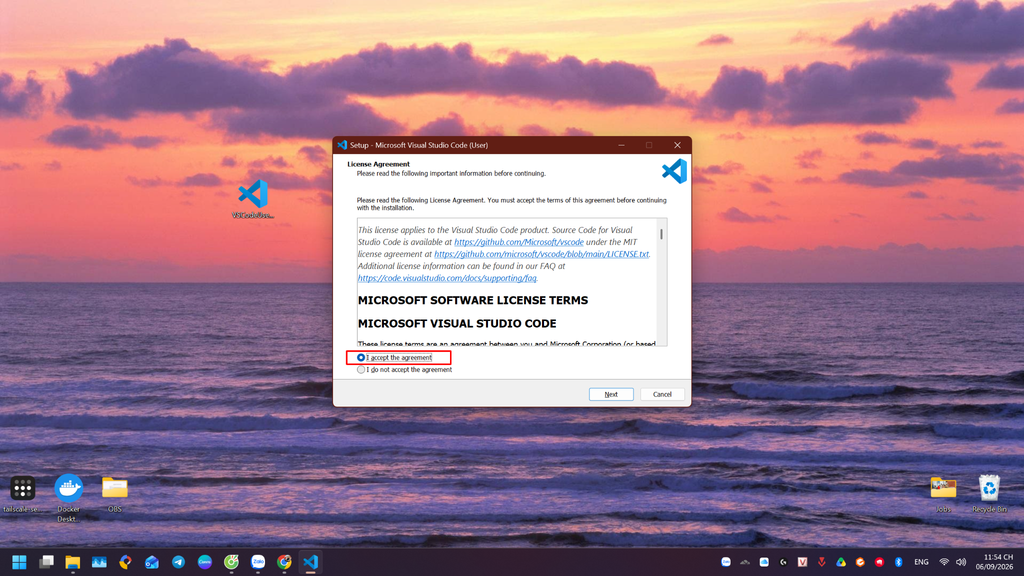
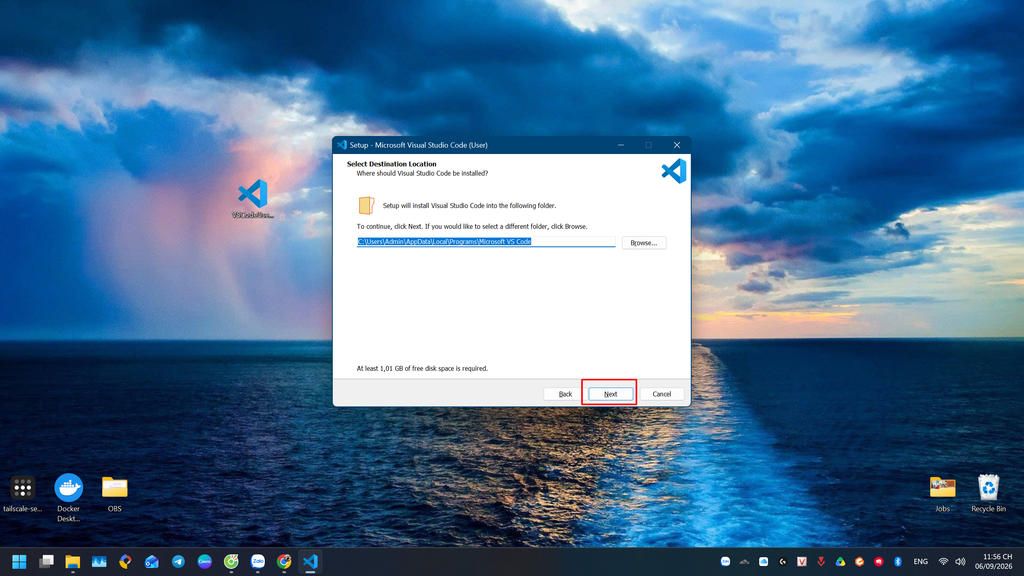
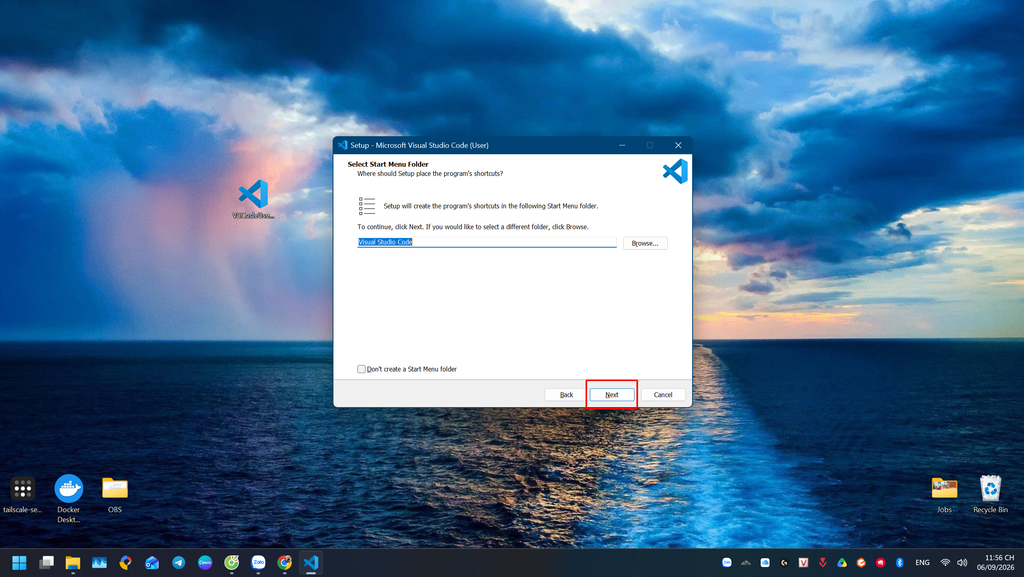
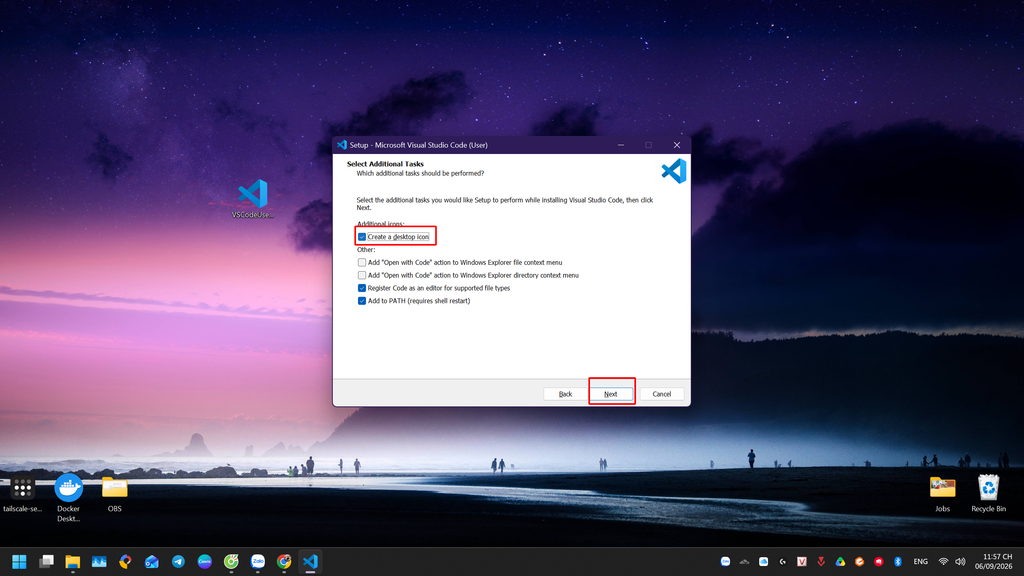
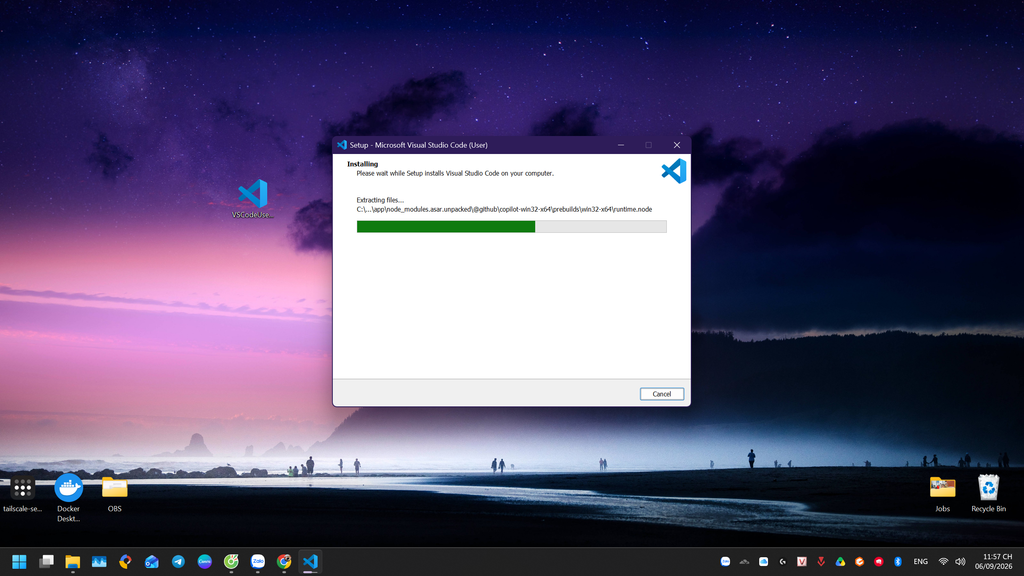
Sau khi tải file cài đặt VS Code về máy, hãy nhấp đúp vào file .exe để bắt đầu quá trình cài đặt. Cửa sổ Setup – Microsoft Visual Studio Code (User) sẽ xuất hiện như hình minh họa.
Tại màn hình License Agreement, bạn thực hiện:
- Đọc qua các điều khoản cấp phép của Visual Studio Code.
- Chọn I accept the agreement để đồng ý với các điều khoản.
- Nhấn Next để chuyển sang bước cài đặt tiếp theo.
👉 Lưu ý: Bạn cần chọn I accept the agreement thì nút Next mới cho phép tiếp tục quá trình cài đặt. Các bước tiếp theo chủ yếu là lựa chọn thư mục và thiết lập tùy chọn cài đặt, bạn có thể giữ nguyên các thiết lập mặc định nếu chưa có nhu cầu tùy chỉnh.
Bước 4: Mở Visual Studio Code trên Windows
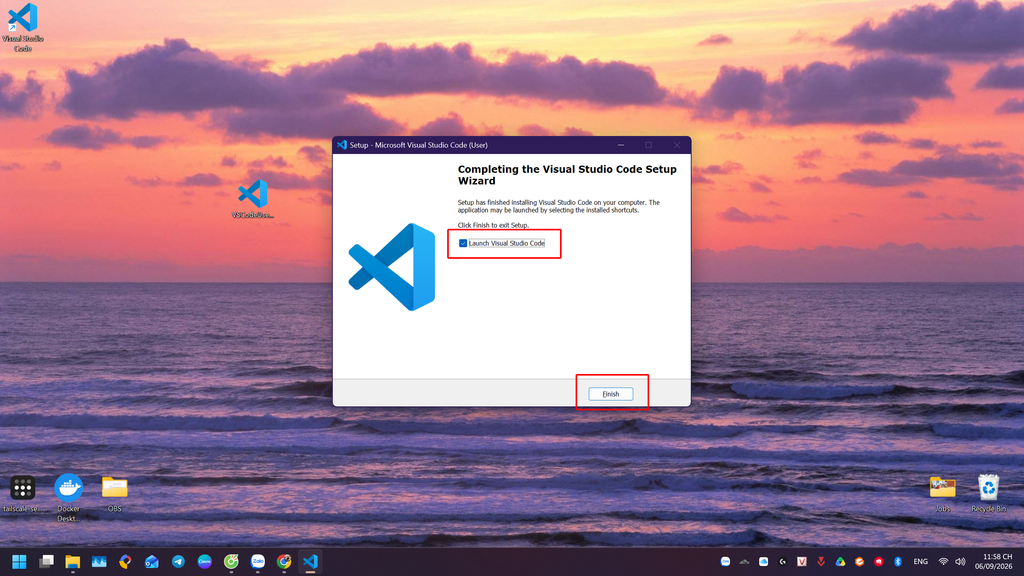
Sau khi quá trình cài đặt hoàn tất, màn hình Completing the Visual Studio Code Setup Wizard sẽ xuất hiện như hình minh họa.
Tại bước này:
- Kiểm tra tùy chọn Launch Visual Studio Code. Nếu tùy chọn này đã được tích, VS Code sẽ tự động mở ngay sau khi hoàn tất cài đặt.
- Nhấn Finish để đóng trình cài đặt.
- VS Code sẽ được mở và bạn có thể bắt đầu sử dụng phần mềm.
💡 Lưu ý: Nếu bạn bỏ chọn Launch Visual Studio Code, vẫn có thể mở VS Code sau đó bằng cách nhấn phím Windows, nhập Visual Studio Code vào ô tìm kiếm và chọn ứng dụng để mở.
Bước 5: Hoàn tất cài đặt Visual Studio Code
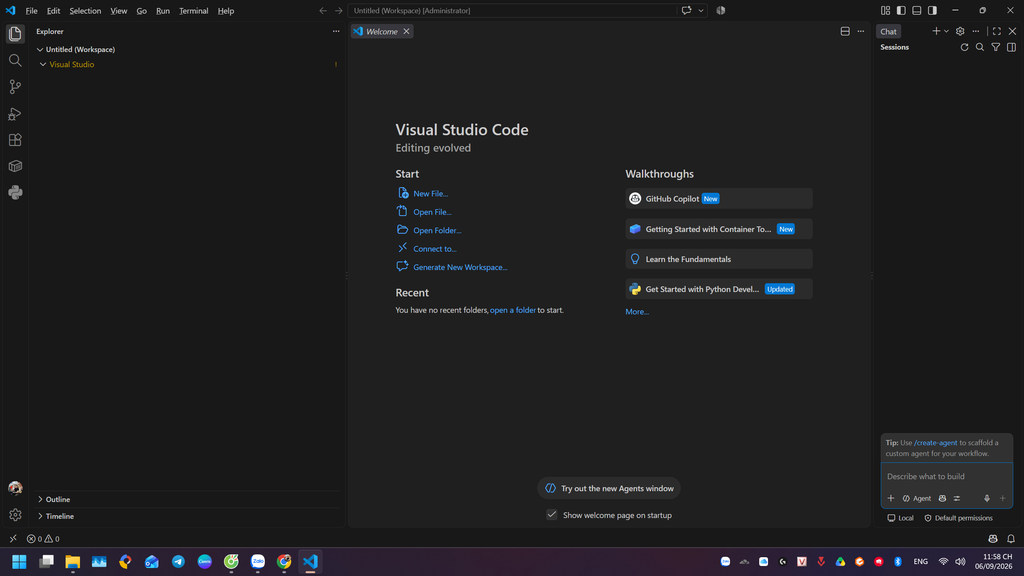
Khi cửa sổ Visual Studio Code được mở như hình minh họa, điều đó có nghĩa là bạn đã cài đặt VS Code thành công trên Windows.
Tại giao diện chính, bạn sẽ thấy một số khu vực cơ bản:
- Explorer: Quản lý và truy cập các file, thư mục trong dự án.
- Thanh công cụ bên trái: Cung cấp các tính năng như tìm kiếm, quản lý mã nguồn, chạy chương trình và cài đặt Extensions.
- Khu vực làm việc trung tâm: Nơi bạn mở, chỉnh sửa file và làm việc với các dự án.
- Chat: Khu vực hỗ trợ tương tác với AI ngay trong VS Code.
🎉 Vậy là bạn đã hoàn tất 5 bước cài đặt Visual Studio Code trên Windows!
Từ đây, bạn có thể bắt đầu sử dụng VS Code để làm việc với website, dữ liệu, automation, Python, Git, Docker, n8n và nhiều công cụ khác phục vụ công việc Marketing.
Xem thêm các bài viết khác tại tại: https://minhngo.vn/blog/


