#281026: Hướng dẫn tích hợp WordPress API cho n8n

Hướng dẫn tích hợp WordPress API vào n8n chi tiết, giúp anh em kết nối website WordPress với hệ thống n8n workflow hiệu quả. Bài này chia sẻ cách thiết lập API, cấu hình credentials và xác thực kết nối để n8n có thể auto post, update,… với WordPress. Qua đó, anh em có thể tự động đăng bài, quản lý nội dung và tối ưu quy trình vận hành website, tiết kiệm thời gian và nâng cao hiệu suất SEO và content.
Đối tượng phù hợp với bài viết
- Marketer đã biết sử dụng n8n để tự động hóa các tác vụ marketing, content, dữ liệu và vận hành.
Khuyến nghị
- Đang sử dụng n8n cloud/ n8n vps/ n8n self-host trên máy.
Cần chuẩn bị
- Quyền Quản trị viên website WordPress (Ex: www.example.com/wp-admin)
Mục tiêu bài viết
- Biết cách tích hợp API từ n8n sang WordPress để tự động hóa các công việc Create, Update,… bài viết.
Bước 1: Tạo WordPress Credentials trong n8n
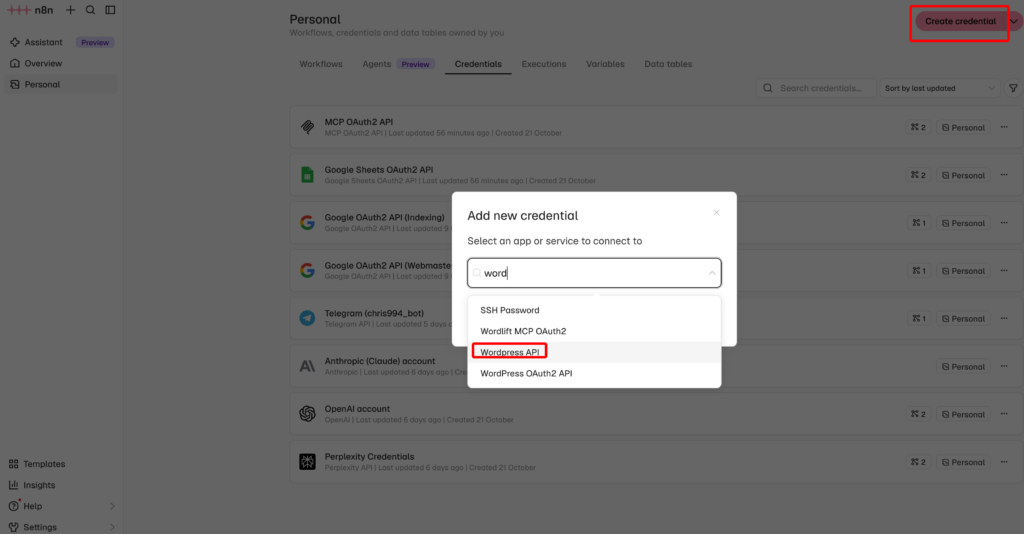
Tại giao diện n8n, truy cập mục Personal → Credentials, sau đó nhấn Create credential ở góc trên bên phải để tạo thông tin xác thực mới.
Trong cửa sổ Add new credential, nhập từ khóa WordPress vào ô tìm kiếm. Danh sách sẽ hiển thị các tùy chọn liên quan, hãy chọn WordPress API để bắt đầu thiết lập kết nối giữa n8n và website WordPress.
Lưu ý: Trong n8n có thể xuất hiện cả hai tùy chọn WordPress API và WordPress OAuth2 API. Trong hướng dẫn này, chúng ta chọn WordPress API để cấu hình vì OAuth2 chỉ liên quan đến xác thực và bảo mật.
Bước 2: Điền thông tin kết nối WordPress
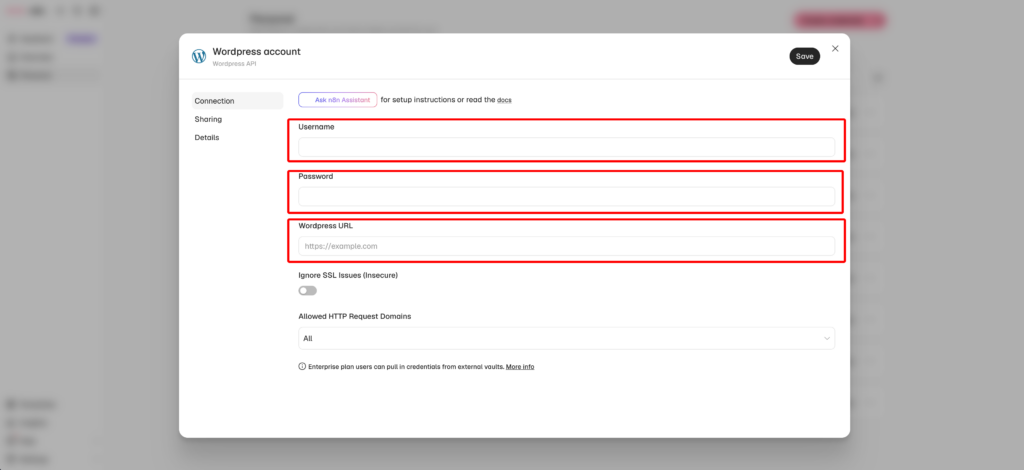
Sau khi chọn WordPress API, giao diện cấu hình Credentials sẽ xuất hiện với 3 trường thông tin cần điền:
- Username: Nhập tên người dùng WordPress có quyền truy cập và thực hiện các thao tác cần thiết trên website.
- Password: Nhập Application Password được tạo trong trang quản trị WordPress. Đây là mật khẩu ứng dụng dùng để xác thực kết nối API, không phải mật khẩu đăng nhập WordPress thông thường.
- WordPress URL: Nhập địa chỉ website WordPress cần kết nối, bao gồm giao thức
https://. Ví dụ:https://example.com.
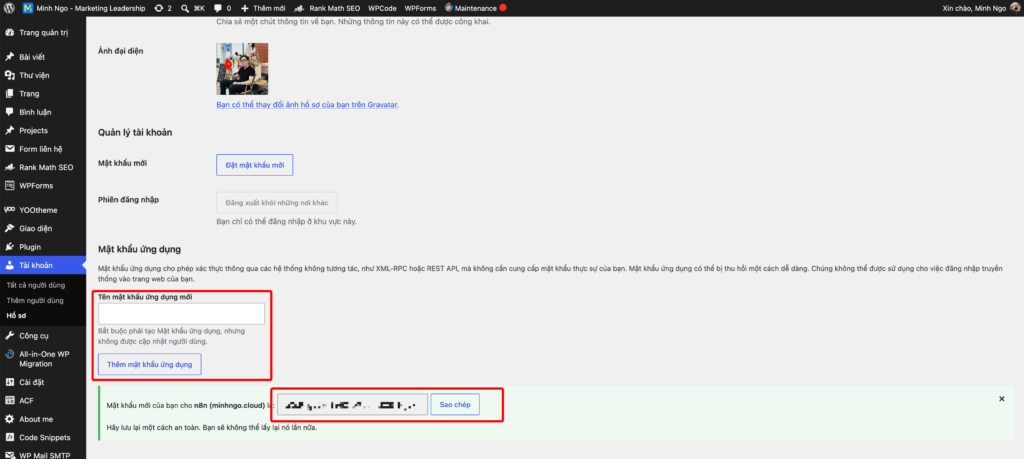
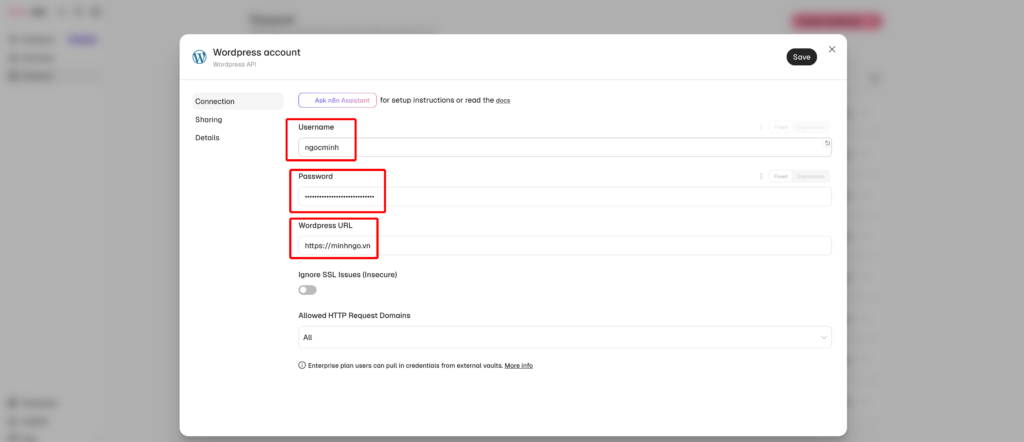
Bước 3: Điền thông tin WordPress vào Credentials trên n8n
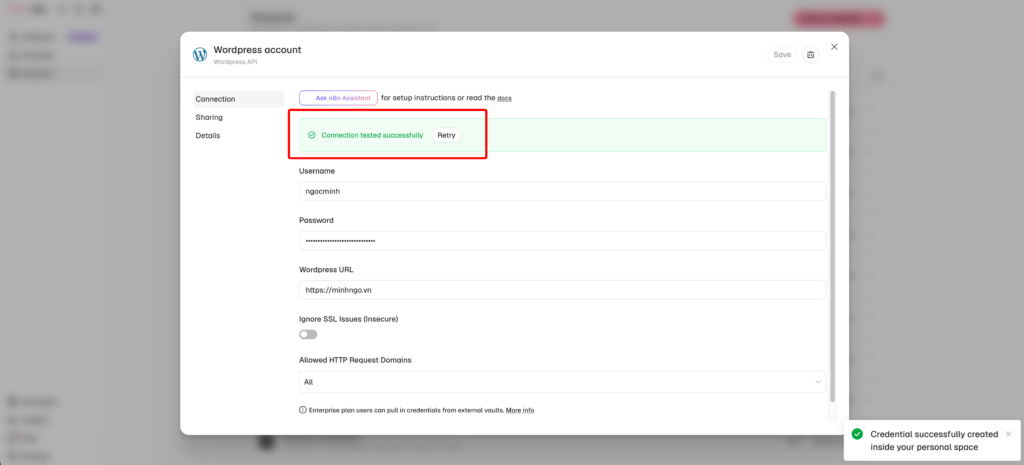
Tại giao diện cấu hình WordPress account, nhập các thông tin đã tạo trong WordPress vào những trường tương ứng:
- Username: Điền tên người dùng WordPress.
- Password: Điền Application Password đã tạo trong trang quản trị WordPress.
- WordPress URL: Nhập địa chỉ website WordPress cần kết nối, ví dụ:
https://minhngo.vn.
Sau khi điền đầy đủ thông tin, giữ nguyên các thiết lập mặc định nếu không có yêu cầu thay đổi, sau đó nhấn Save ở góc trên bên phải để lưu Credentials.
Chúc bạn thực hiện thành công!
Xem thêm các bài viết khác tại tại: https://minhngo.vn/blog/


