#080926: Cách Cài Tailscale Từ A-Z Cho Marketer Trên MacBook & Windows

Tailscale giúp Marketer kết nối và truy cập các thiết bị, máy chủ hoặc công cụ làm việc từ xa một cách đơn giản và an toàn. Trong bài viết này, mình sẽ hướng dẫn cách cài Tailscale từ A-Z, giúp Marketer sẽ có thể dễ dàng kết nối với các hệ thống như n8n, server nội bộ, website hoặc các công cụ automation mà không cần đi sâu vào kiến thức mạng phức tạp.
Cách Cài Tailscale Trên Macbook
Bước 1: Tải Tailscale phù hợp với hệ điều hành
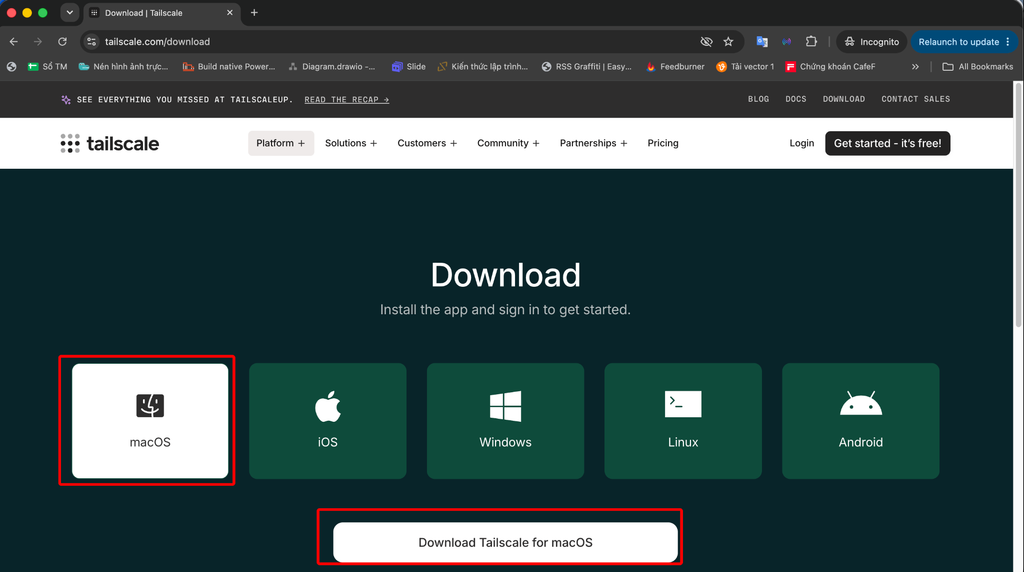
Truy cập trang tải Tailscale và lựa chọn hệ điều hành mà bạn đang sử dụng. Tailscale hỗ trợ nhiều nền tảng như macOS, iOS, Windows, Linux và Android.
Link tải: https://tailscale.com/download
Trong ví dụ này, tôi đang sử dụng MacBook, vì vậy chọn macOS như phần được khoanh đỏ trong hình.
Sau khi chọn macOS, nhấn nút Download Tailscale for macOS để tải bộ cài đặt về máy.
Bước 2: Lưu file cài đặt Tailscale về máy tính
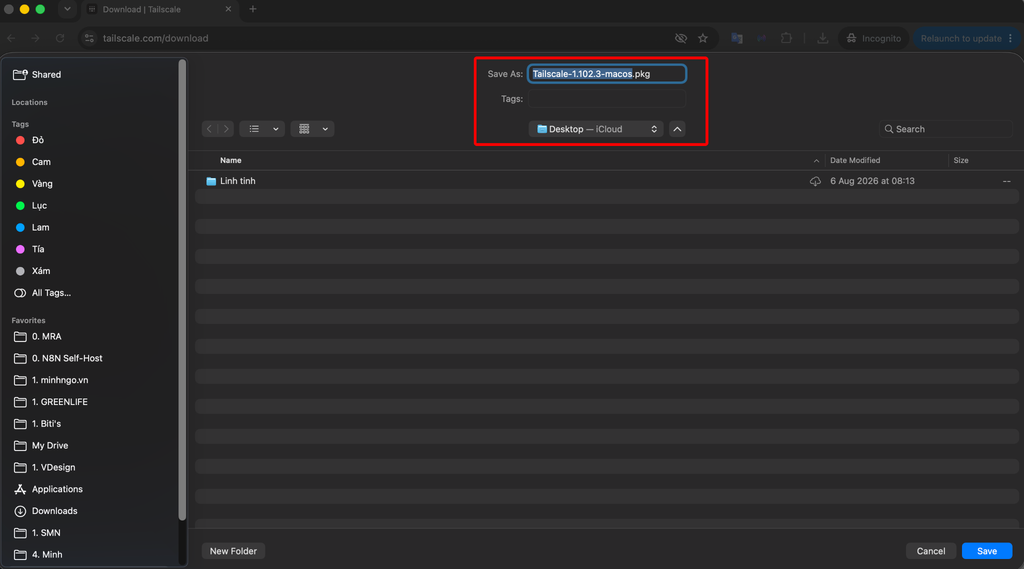
Sau khi nhấn Download Tailscale for macOS, hệ thống sẽ mở cửa sổ Save As để bạn lựa chọn nơi lưu bộ cài đặt.
Tại bước này:
- Kiểm tra tên file cài đặt, trong hình là
Tailscale-1.102.3-macos.pkg. - Chọn thư mục muốn lưu file, chẳng hạn Desktop hoặc Downloads.
- Nhấn Save để lưu file cài đặt về máy.
Sau khi tải hoàn tất, hãy mở file .pkg vừa tải xuống để bắt đầu quá trình cài đặt Tailscale.
Bước 3: Bắt đầu cài đặt Tailscale
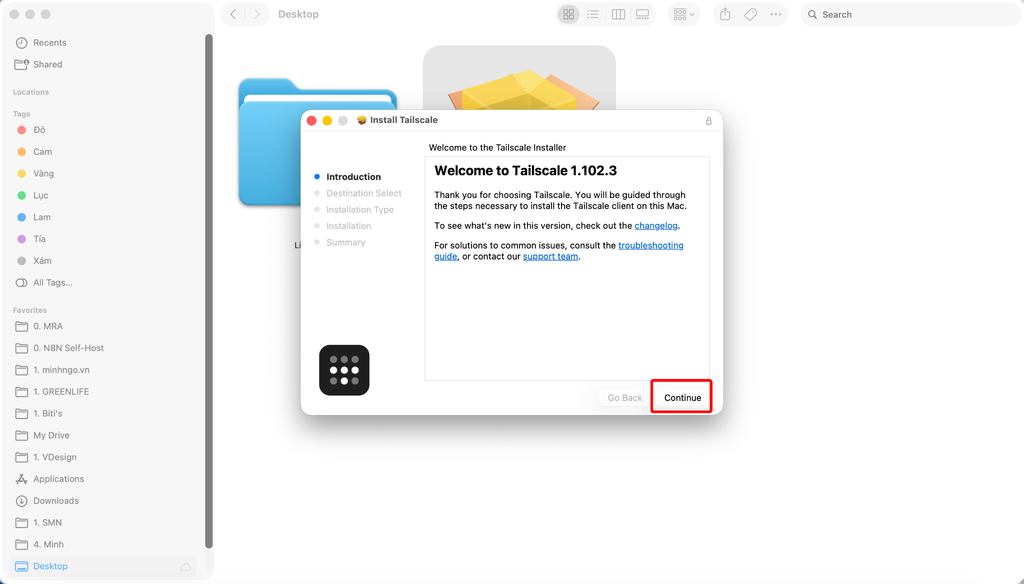
Sau khi mở file .pkg, cửa sổ Tailscale Installer sẽ xuất hiện. Đây là trình cài đặt chính thức giúp đưa Tailscale vào hệ thống macOS.
Tại màn hình Welcome to Tailscale, bạn sẽ thấy thông tin về phiên bản Tailscale đang cài đặt. Để tiếp tục, hãy nhấn Continue ở góc dưới bên phải.
Sau đó, trình cài đặt sẽ lần lượt hướng dẫn bạn qua các bước cần thiết để hoàn tất việc cài đặt Tailscale trên MacBook.
💡 Lưu ý: Ở bước này bạn chưa cần thay đổi bất kỳ thiết lập nào. Chỉ cần nhấn Continue để chuyển sang bước tiếp theo.
Bước 4: Xác nhận quyền cài đặt Tailscale
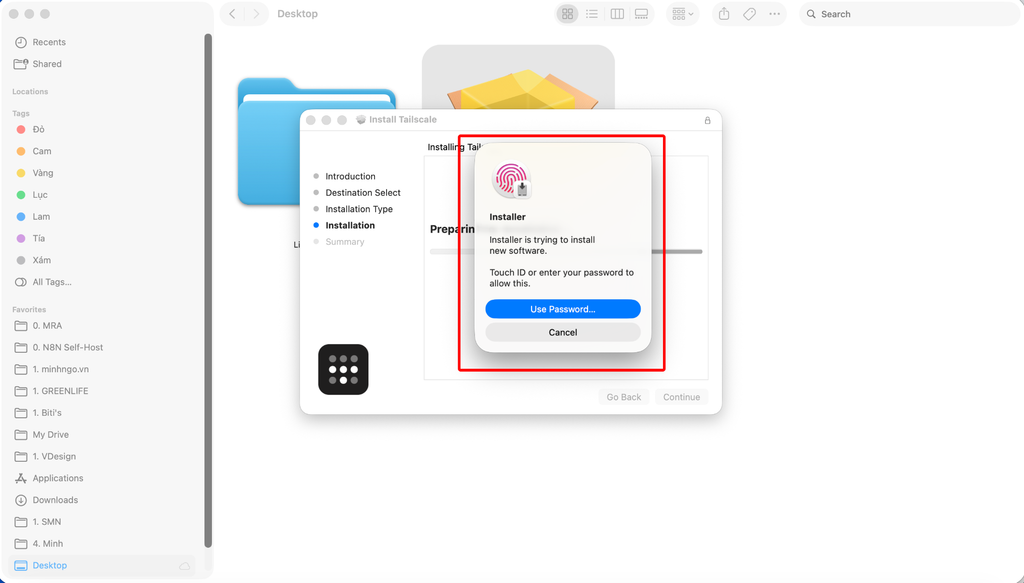
Trong quá trình cài đặt, macOS sẽ yêu cầu bạn xác nhận quyền quản trị để cho phép trình cài đặt thêm phần mềm vào hệ thống.
Khi cửa sổ xác nhận như hình xuất hiện, bạn có thể:
- Sử dụng Touch ID để xác thực nhanh, hoặc nhấn Use Password… để nhập mật khẩu đăng nhập MacBook.
- Sau khi xác thực thành công, quá trình cài đặt Tailscale sẽ tiếp tục tự động.
- Chờ trình cài đặt hoàn tất trước khi thực hiện bước tiếp theo.
💡 Lưu ý: Đây là bước bảo mật của macOS, không phải mật khẩu riêng của Tailscale. Bạn sử dụng Touch ID hoặc mật khẩu tài khoản trên MacBook để cấp quyền cài đặt phần mềm.
Bước 5: Hoàn tất cài đặt Tailscale
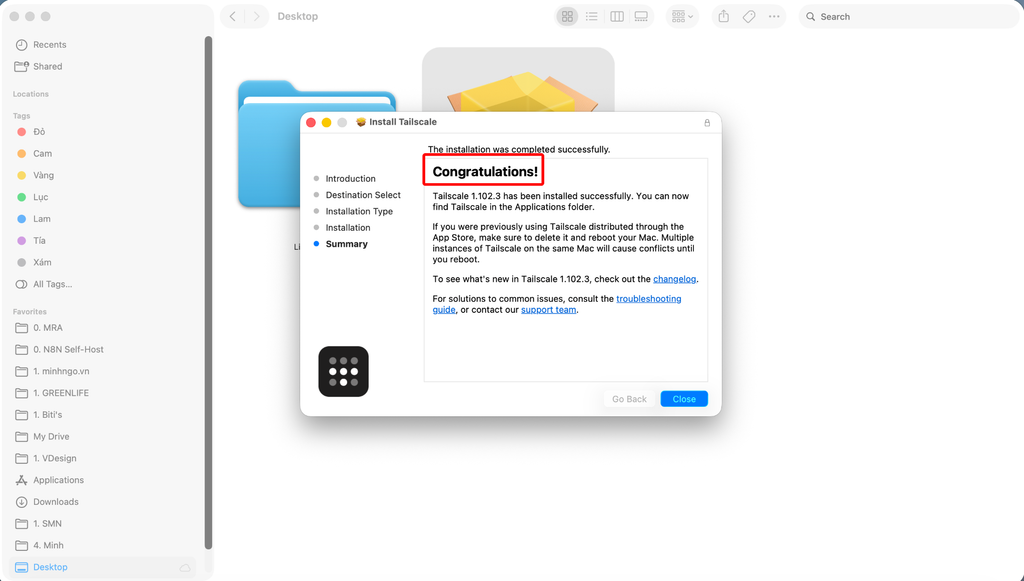
Khi màn hình hiển thị thông báo “The installation was completed successfully” và dòng “Congratulations!”, điều đó có nghĩa là Tailscale đã được cài đặt thành công trên MacBook.
Tại bước này:
- Kiểm tra thông báo xác nhận cài đặt thành công.
- Nhấn Close để đóng trình cài đặt.
- Tailscale hiện đã có trong thư mục Applications và bạn có thể mở ứng dụng để thực hiện bước đăng nhập, kết nối thiết bị.
💡 Lưu ý: Nếu trước đó máy đã cài Tailscale từ App Store, nên tránh để nhiều phiên bản Tailscale cùng tồn tại trên Mac vì có thể gây xung đột.
Bước 6: Mở Tailscale trên MacBook
Sau khi cài đặt thành công, bạn có thể mở Tailscale trên MacBook để bắt đầu thiết lập kết nối.
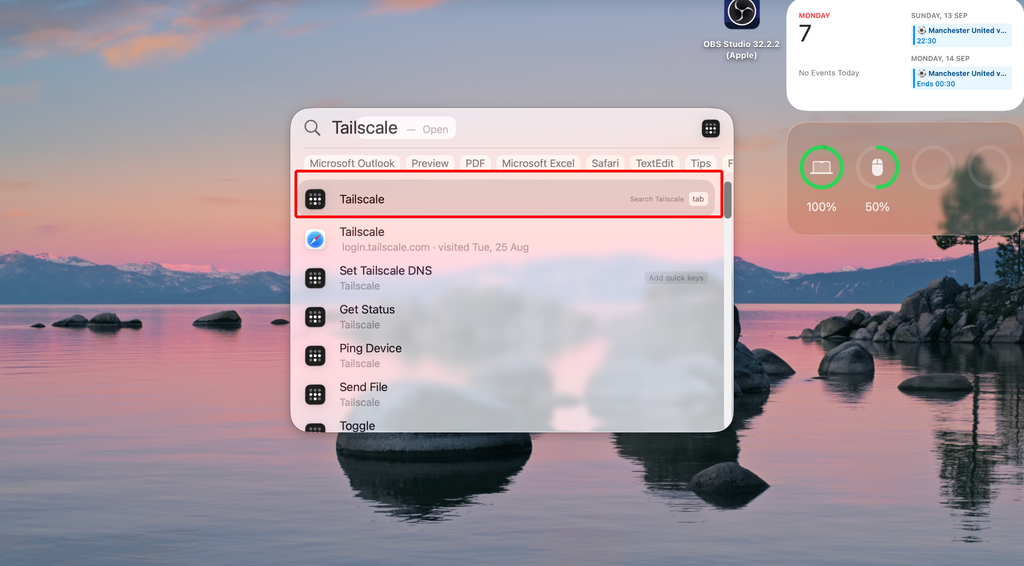
Cách nhanh nhất là sử dụng Spotlight Search:
- Nhấn ⌘ Command + Space để mở Spotlight.
- Nhập Tailscale vào ô tìm kiếm.
- Khi ứng dụng Tailscale xuất hiện ở kết quả đầu tiên, nhấn Enter hoặc click vào ứng dụng để mở.
Như hình minh họa, biểu tượng Tailscale xuất hiện ngay ở vị trí đầu tiên trong kết quả tìm kiếm.
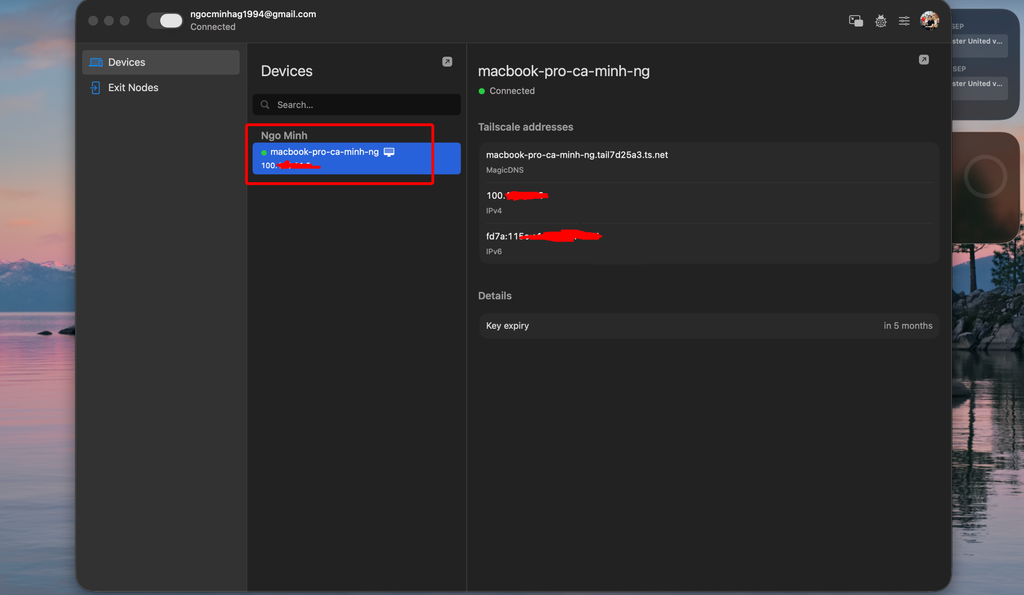
Sau khi mở Tailscale, bạn có thể chuyển sang bước tiếp theo là đăng nhập tài khoản và kết nối MacBook vào mạng Tailscale.
Bước 7: Cho phép Tailscale hoạt động với Network Extension
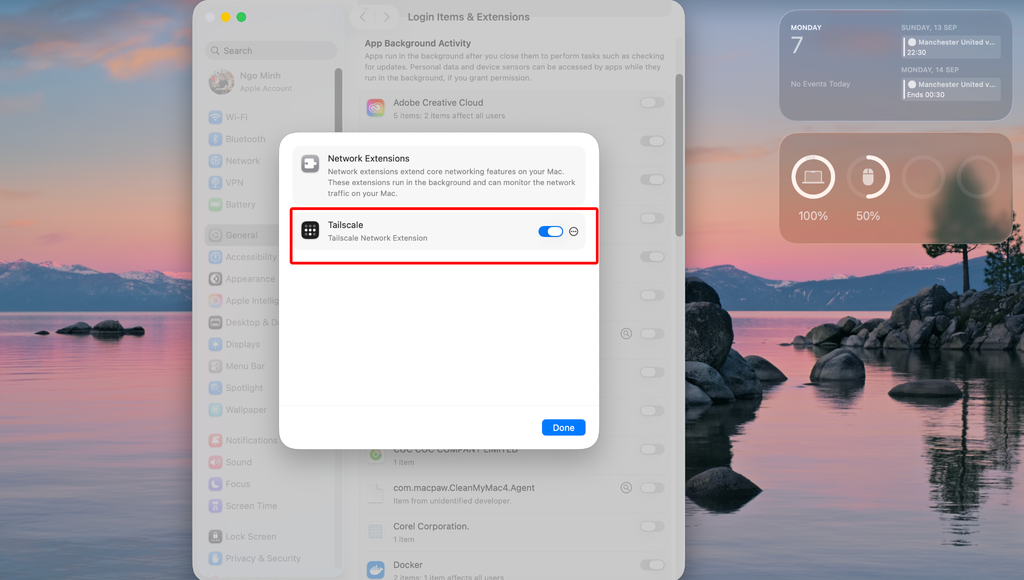
Trong quá trình thiết lập, macOS có thể yêu cầu bạn cho phép Tailscale sử dụng Network Extension. Đây là thành phần giúp Tailscale tạo và quản lý kết nối mạng riêng giữa các thiết bị.
Tại cửa sổ Network Extensions như hình:
- Tìm Tailscale – Tailscale Network Extension.
- Kiểm tra công tắc bên phải đang ở trạng thái ON (màu xanh).
- Nhấn Done để xác nhận và hoàn tất việc cấp quyền.
💡 Lưu ý: Đây là quyền quan trọng để Tailscale có thể hoạt động trên macOS. Nếu Network Extension bị tắt, Tailscale có thể không thiết lập được kết nối mạng như mong muốn.
Cách Cài Tailscale Trên Windows
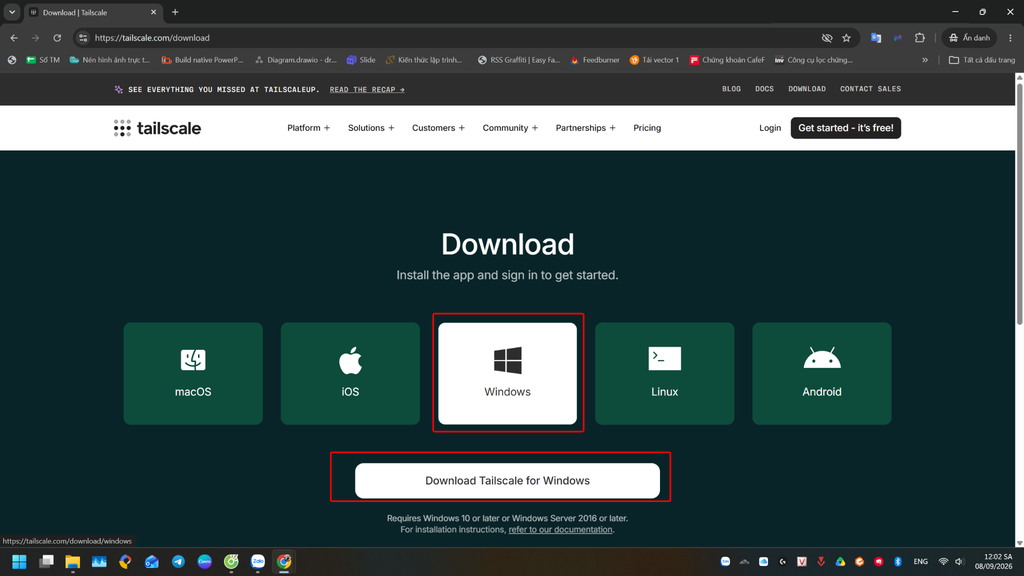
Bước 1: Tải Tailscale cho Windows
Truy cập trang tải Tailscale và chọn Windows như phần được khoanh đỏ trong hình.
Link tải: https://tailscale.com/download
Sau khi chọn Windows, nhấn nút Download Tailscale for Windows để tải bộ cài đặt về máy tính.
Tailscale hỗ trợ Windows 10 trở lên và Windows Server 2016 trở lên. Nếu bạn đang sử dụng máy tính Windows thông thường, chỉ cần chọn Windows và tải phiên bản được cung cấp.
💡 Lưu ý: Nên tải Tailscale trực tiếp từ trang web chính thức để đảm bảo bạn sử dụng đúng bộ cài đặt và phiên bản an toàn.
Bước 2: Chấp nhận điều khoản và cài đặt Tailscale
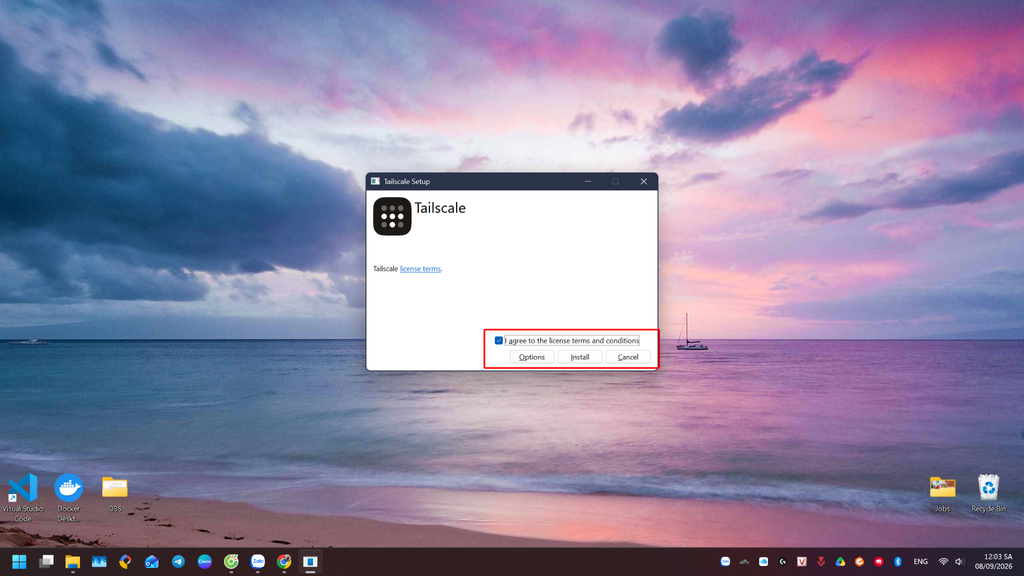
Sau khi tải bộ cài đặt, mở file cài Tailscale Setup để bắt đầu quá trình cài đặt trên Windows.
Tại cửa sổ cài đặt như hình:
- Tích chọn “I agree to the license terms and conditions” để đồng ý với các điều khoản sử dụng của Tailscale.
- Bạn có thể nhấn Options nếu muốn thay đổi các tùy chọn cài đặt. Với người dùng thông thường, có thể giữ nguyên thiết lập mặc định.
- Nhấn Install để bắt đầu cài đặt Tailscale.
Windows có thể yêu cầu quyền quản trị trong quá trình cài đặt. Nếu xuất hiện thông báo xác nhận, hãy cho phép để trình cài đặt tiếp tục.
💡 Lưu ý: Chỉ cần tích đồng ý điều khoản và nhấn Install là đủ để cài đặt Tailscale với cấu hình mặc định.
Bước 3: Hoàn tất cài đặt và đăng nhập Tailscale
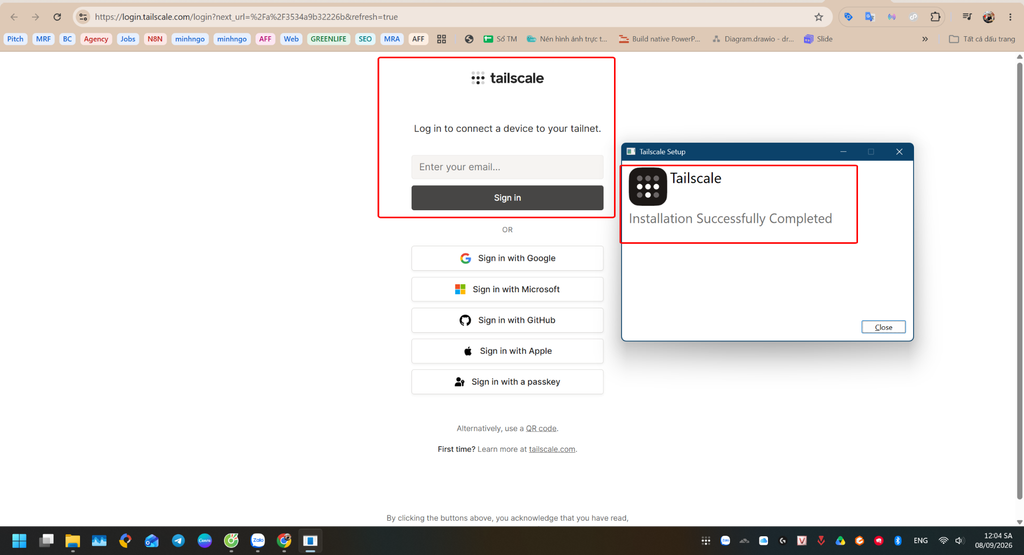
Sau khi quá trình cài đặt hoàn tất, cửa sổ Tailscale Setup sẽ hiển thị thông báo “Installation Successfully Completed”. Điều này xác nhận Tailscale đã được cài đặt thành công trên máy tính Windows.
Tiếp theo, trình duyệt sẽ mở trang đăng nhập Tailscale với thông báo “Log in to connect a device to your tailnet.”
Bạn có thể đăng nhập bằng nhiều phương thức, chẳng hạn:
- Microsoft
- GitHub
- Apple
- Passkey
- Hoặc nhập email để đăng nhập.
Sau khi đăng nhập thành công, thiết bị Windows sẽ được kết nối vào tailnet của tài khoản Tailscale và có thể bắt đầu giao tiếp với các thiết bị khác trong cùng mạng riêng.
💡 Lưu ý: Bạn nên sử dụng cùng một tài khoản Tailscale trên các thiết bị mà bạn muốn kết nối với nhau, chẳng hạn máy Windows, MacBook hoặc máy chủ chạy n8n.
Bước 4: Thêm thiết bị vào Tailscale
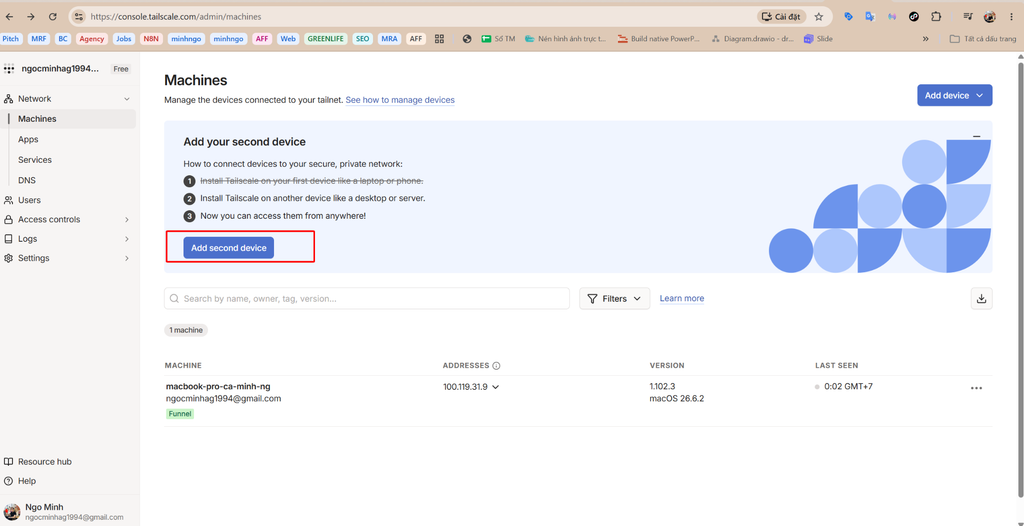
Sau khi đăng nhập thành công, bạn sẽ được chuyển đến giao diện quản lý Machines của Tailscale. Đây là nơi hiển thị và quản lý các thiết bị đang kết nối vào tailnet của bạn.
Trong hình, MacBook đã được kết nối thành công và đang xuất hiện trong danh sách thiết bị.
Để kết nối thêm một máy tính hoặc thiết bị khác:
- Nhấn Add second device như phần được khoanh đỏ.
- Tailscale sẽ hướng dẫn bạn cài đặt Tailscale trên thiết bị thứ hai.
- Đăng nhập thiết bị mới bằng cùng tài khoản Tailscale.
- Sau khi hoàn tất, thiết bị mới sẽ xuất hiện trong danh sách Machines.
💡 Lưu ý: Bạn có thể sử dụng cách này để kết nối nhiều thiết bị trong cùng một mạng Tailscale, chẳng hạn MacBook, máy Windows, server hoặc máy chạy n8n. Khi các thiết bị đã cùng tham gia tailnet, bạn có thể thiết lập kết nối và truy cập chúng từ xa mà không cần đặt tất cả thiết bị trong cùng một mạng Wi-Fi.
Bước 5: Kết nối thiết bị vào Tailscale
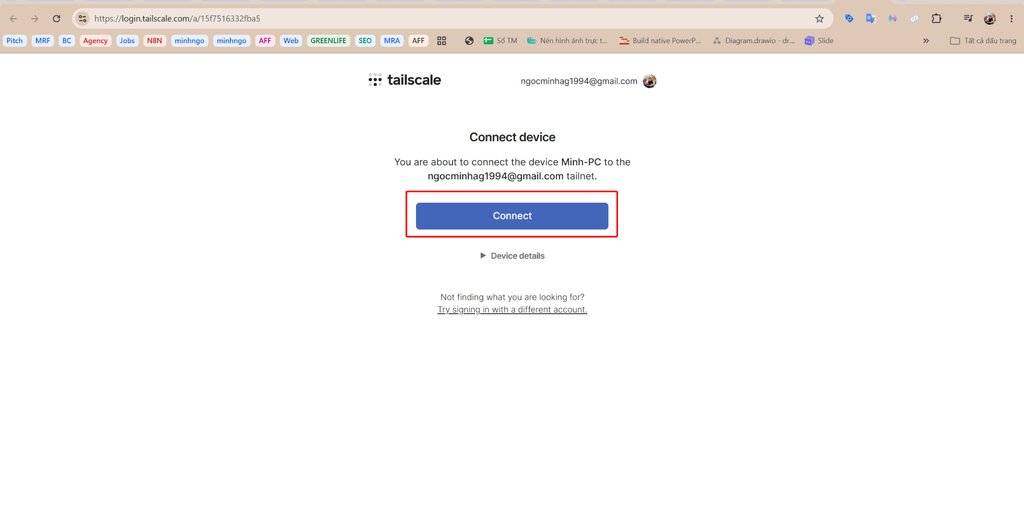
Sau khi chọn Add second device, trình duyệt sẽ mở trang xác nhận kết nối thiết bị. Trong hình, Tailscale xác nhận thiết bị Minh-PC sẽ được kết nối vào tailnet của tài khoản đang đăng nhập.
Tại màn hình Connect device, bạn chỉ cần:
- Kiểm tra đúng tài khoản Tailscale đang sử dụng.
- Kiểm tra tên thiết bị cần kết nối, trong ví dụ là Minh-PC.
- Nhấn Connect để xác nhận kết nối thiết bị vào tailnet.
Sau khi nhấn Connect, thiết bị Windows sẽ được thêm vào mạng Tailscale và có thể giao tiếp với các thiết bị khác đã kết nối trong cùng tailnet.
💡 Lưu ý: Hãy đảm bảo bạn đang đăng nhập đúng tài khoản Tailscale. Nếu đăng nhập nhầm tài khoản, thiết bị có thể được thêm vào một tailnet khác và không xuất hiện cùng các thiết bị bạn muốn kết nối.
Bước 6: Kiểm tra thiết bị Windows đã kết nối Tailscale
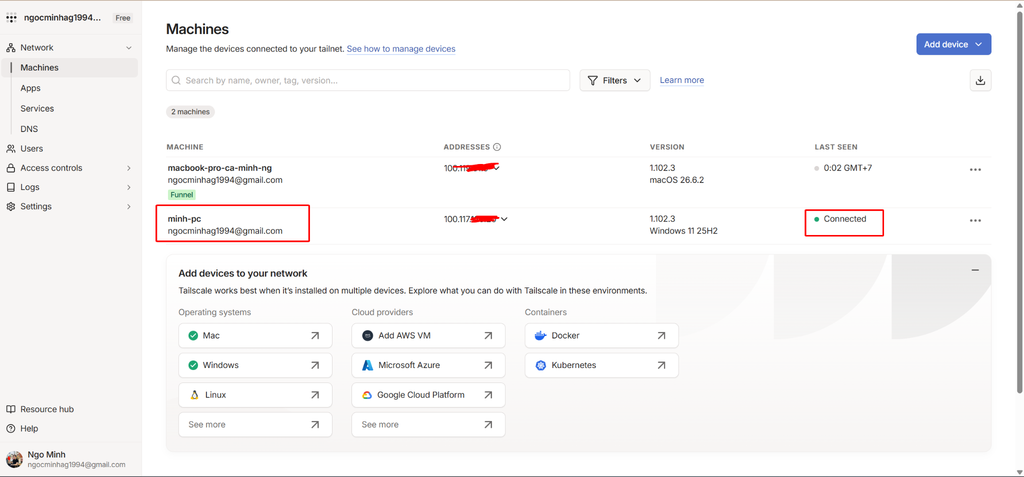
Sau khi nhấn Connect, bạn có thể quay lại giao diện Machines trên trang quản trị Tailscale để kiểm tra trạng thái thiết bị.
Trong danh sách Machines, thiết bị Windows sẽ xuất hiện cùng với thiết bị MacBook đã kết nối trước đó. Trong hình minh họa:
- macbook-pro-ca-minh-ng là thiết bị MacBook.
- minh-pc là máy tính Windows vừa được thêm vào.
- Trạng thái Connected với chấm xanh cho biết máy Windows đang kết nối thành công với Tailscale.
- Mỗi thiết bị sẽ có một Tailscale IP riêng để các thiết bị trong cùng tailnet có thể kết nối với nhau.
🎉 Đến đây, bạn đã hoàn tất việc cài đặt và kết nối Tailscale trên Windows. Máy Windows và MacBook đã cùng nằm trong một mạng Tailscale, tạo nền tảng để bạn truy cập các thiết bị hoặc dịch vụ từ xa.
Xem thêm các bài viết khác tại tại: https://minhngo.vn/blog/


