#140926: Cách Cài Docker Từ A-Z Cho Marketer Trên MacBook & Windows

Docker giúp Marketer xây dựng và vận hành các môi trường làm việc, công cụ automation hoặc ứng dụng một cách linh hoạt mà không cần cài đặt và cấu hình phức tạp. Trong bài viết này, mình sẽ hướng dẫn cách cài Docker từ A-Z, giúp Marketer có thể dễ dàng thiết lập Docker trên Windows và MacOS, phục vụ việc chạy các công cụ như n8n automation, server nội bộ, website hoặc các hệ thống marketing automation mà không cần đi sâu vào kiến thức kỹ thuật hoặc lập trình.
Cách Cài Docker Trên Macbook
Bước 1: Truy cập trang Docker và tải Docker Desktop
Link tải: https://www.docker.com/products/docker-desktop
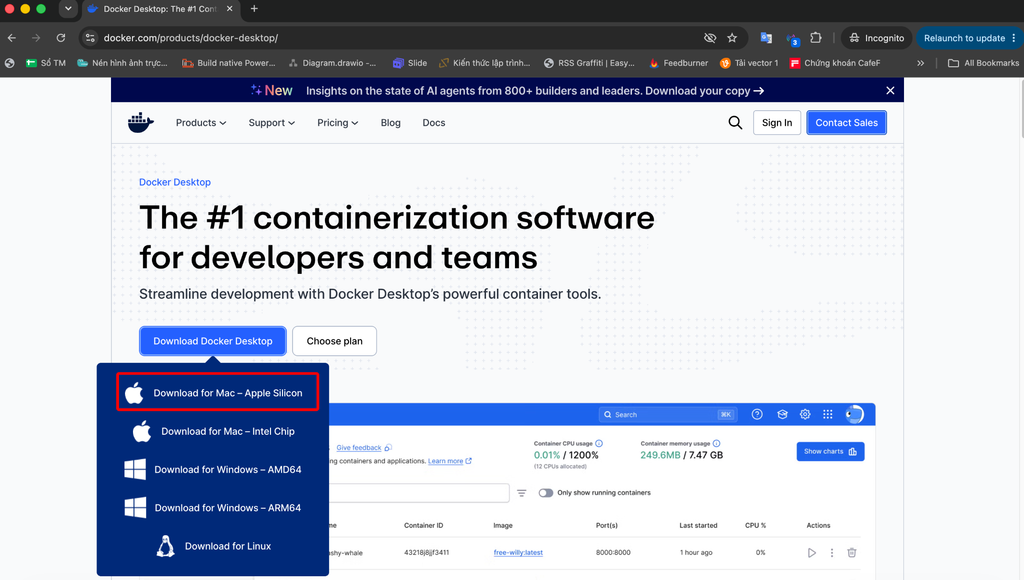
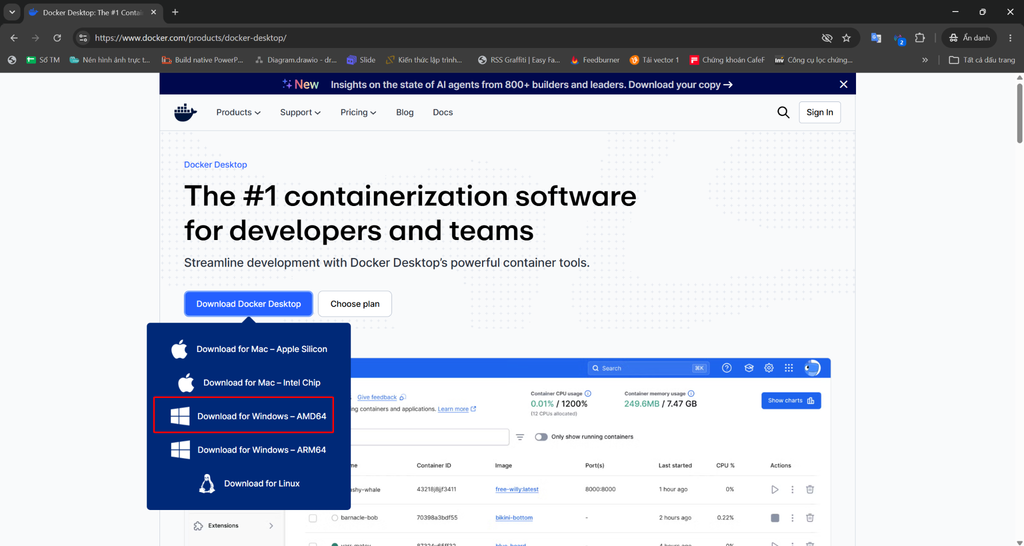
Truy cập trang tải Docker Desktop để bắt đầu quá trình cài đặt. Tại mục Download Docker Desktop, Docker cung cấp phiên bản tương ứng với nhiều hệ điều hành và kiến trúc máy tính.
Trong hình, nếu bạn đang sử dụng MacBook với chip Apple Silicon (M1, M2, M3, M4…), hãy chọn “Download for Mac – Apple Silicon” để tải đúng phiên bản.
Nếu sử dụng thiết bị khác, hãy lựa chọn phiên bản tương ứng:
- Mac – Intel Chip: dành cho MacBook sử dụng chip Intel.
- Windows – AMD64: dành cho phần lớn máy tính Windows sử dụng CPU Intel hoặc AMD.
- Windows – ARM64: dành cho máy Windows sử dụng kiến trúc ARM.
- Linux: dành cho máy tính chạy hệ điều hành Linux.
Sau khi chọn đúng phiên bản, file cài đặt Docker Desktop sẽ được tải về máy và bạn có thể chuyển sang bước tiếp theo.
Lưu ý: Việc chọn đúng phiên bản theo hệ điều hành và kiến trúc CPU rất quan trọng. Nếu chọn sai phiên bản, Docker Desktop có thể không cài đặt hoặc hoạt động không đúng trên máy tính.
Bước 2: Lưu file cài đặt Docker về máy
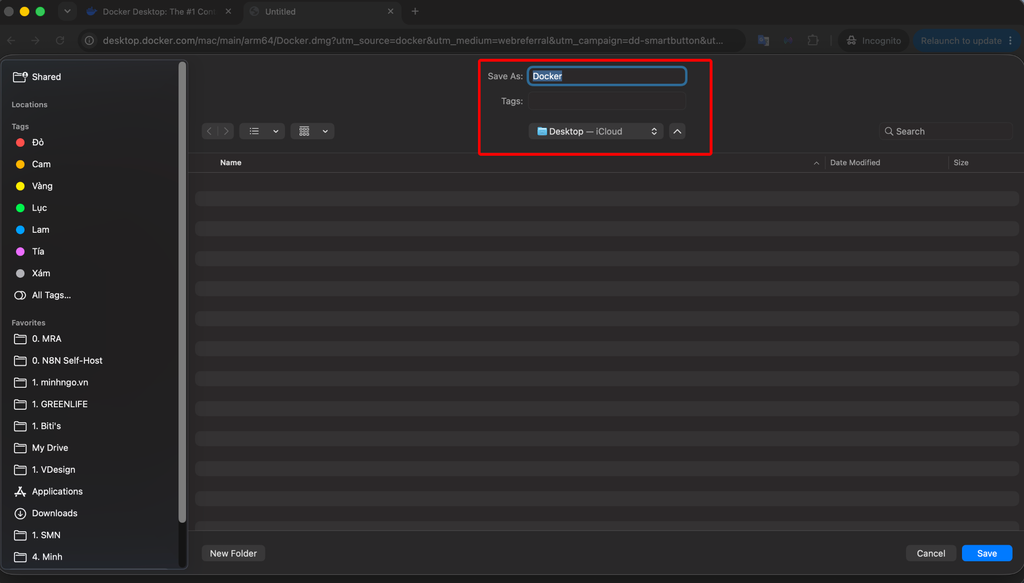
Sau khi chọn phiên bản Docker Desktop for Mac – Apple Silicon, trình duyệt sẽ hiển thị cửa sổ lưu file như hình.
Tại mục Save As, bạn có thể giữ nguyên tên file Docker và chọn vị trí lưu dễ tìm, chẳng hạn Desktop. Sau đó, nhấn Save để bắt đầu tải file cài đặt Docker Desktop về máy.
Khi quá trình tải hoàn tất, bạn sẽ có file cài đặt Docker trên máy tính và có thể chuyển sang bước tiếp theo để tiến hành cài đặt.
Bước 3: Cài đặt Docker vào Applications
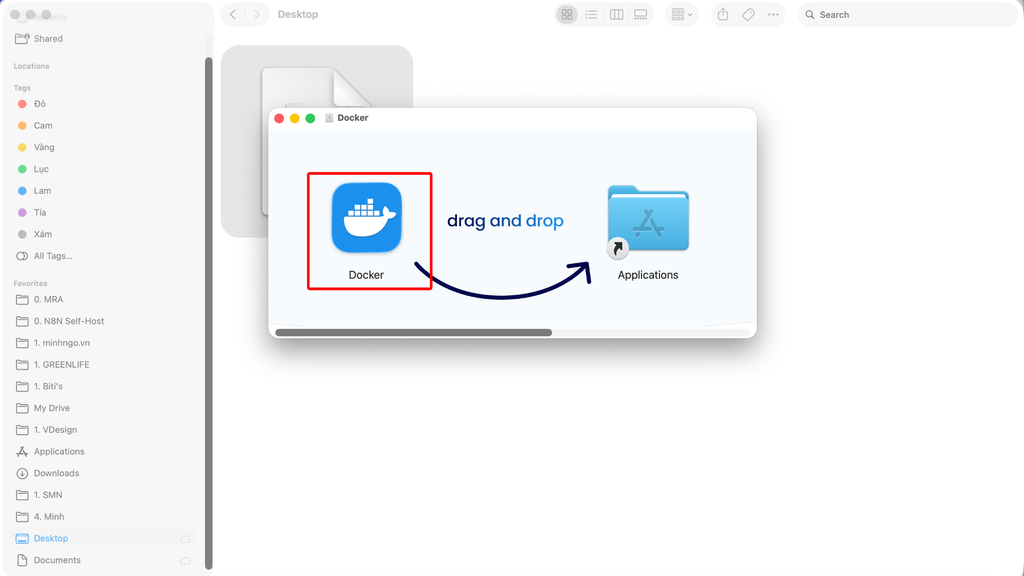
Sau khi mở file Docker vừa tải về, cửa sổ cài đặt sẽ hiển thị biểu tượng Docker và thư mục Applications như trong hình.
Bạn hãy nhấn giữ biểu tượng Docker, sau đó kéo và thả vào thư mục Applications. Thao tác này sẽ sao chép Docker vào thư mục ứng dụng trên MacBook và hoàn tất bước cài đặt cơ bản.
Sau khi kéo thả xong, bạn có thể đóng cửa sổ này và chuyển sang bước tiếp theo để mở Docker Desktop.
Bước 4: Mở Docker Desktop
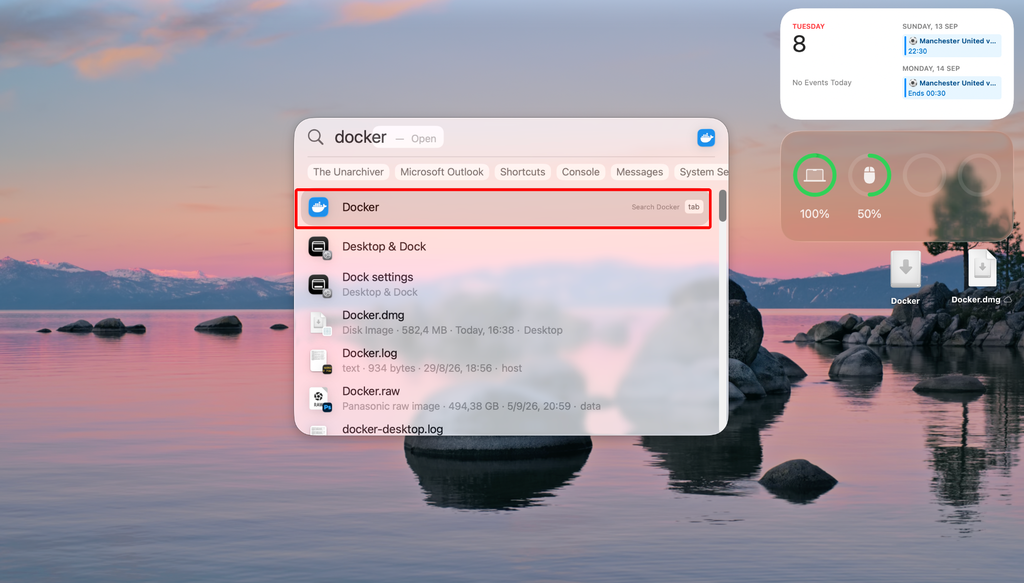
Sau khi đã cài Docker vào thư mục Applications, bạn có thể mở Docker Desktop bằng Spotlight Search trên MacBook.
Nhấn Command (⌘) + Space, nhập Docker, sau đó chọn ứng dụng Docker như được đánh dấu trong hình.
Docker Desktop sẽ bắt đầu khởi chạy. Trong lần mở đầu tiên, hệ thống có thể yêu cầu bạn cấp một số quyền cần thiết để Docker hoạt động. Hãy thực hiện theo hướng dẫn trên màn hình và chờ Docker khởi động hoàn tất.
Khi Docker Desktop mở thành công, bạn có thể chuyển sang bước tiếp theo để kiểm tra trạng thái hoạt động của Docker.
Bước 5: Kiểm tra Docker Desktop đã hoạt động
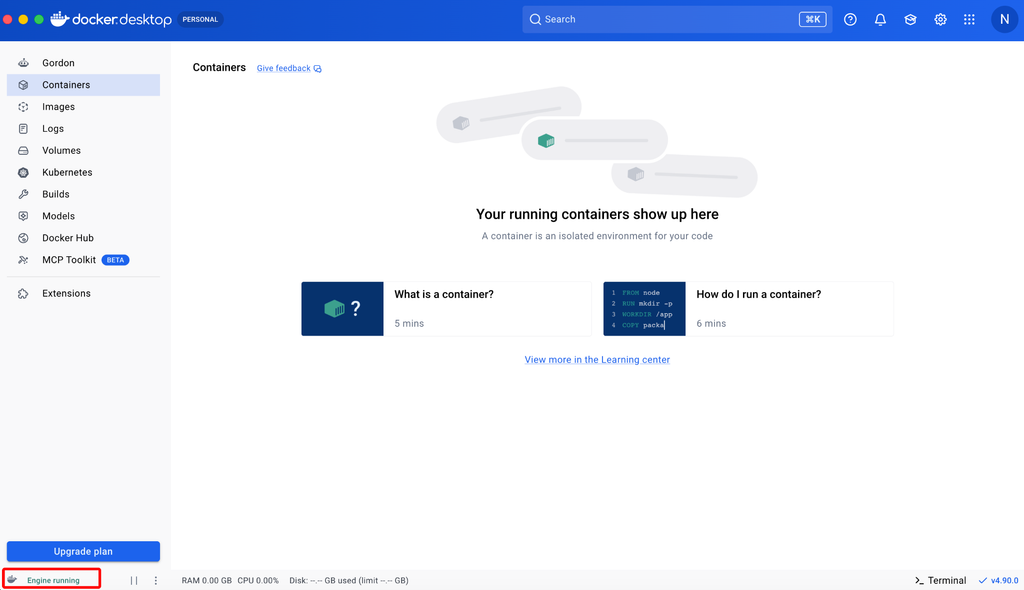
Sau khi mở Docker Desktop, bạn sẽ thấy giao diện quản lý Containers như trong hình.
Để kiểm tra Docker đã khởi động thành công hay chưa, hãy quan sát góc dưới cùng bên trái của cửa sổ. Nếu hiển thị trạng thái “Engine running” như được đánh dấu trong hình, điều đó có nghĩa là Docker Engine đã hoạt động bình thường.
Lúc này, Docker Desktop đã sẵn sàng để bạn sử dụng các tính năng như Containers, Images, Volumes và chạy các ứng dụng bằng Docker.
→ Nếu thấy “Engine running”, bạn đã cài đặt Docker Desktop thành công trên MacBook.
Cách Cài Docker Trên Windows
Bước 1: Truy cập trang Docker và chọn phiên bản Windows
Truy cập trang Docker Desktop, sau đó nhấn Download Docker Desktop để mở danh sách các phiên bản tải xuống.
Trong danh sách hiện ra, chọn “Download for Windows – AMD64” như được đánh dấu trong hình. Đây là phiên bản dành cho phần lớn máy tính Windows sử dụng CPU Intel hoặc AMD.
Sau khi nhấn chọn, trình duyệt sẽ tự động bắt đầu tải file cài đặt Docker Desktop về máy tính. Khi tải hoàn tất, bạn có thể chuyển sang bước tiếp theo để tiến hành cài đặt.
Link tải: https://www.docker.com/products/docker-desktop
Bước 2: Thiết lập tùy chọn cài đặt Docker Desktop
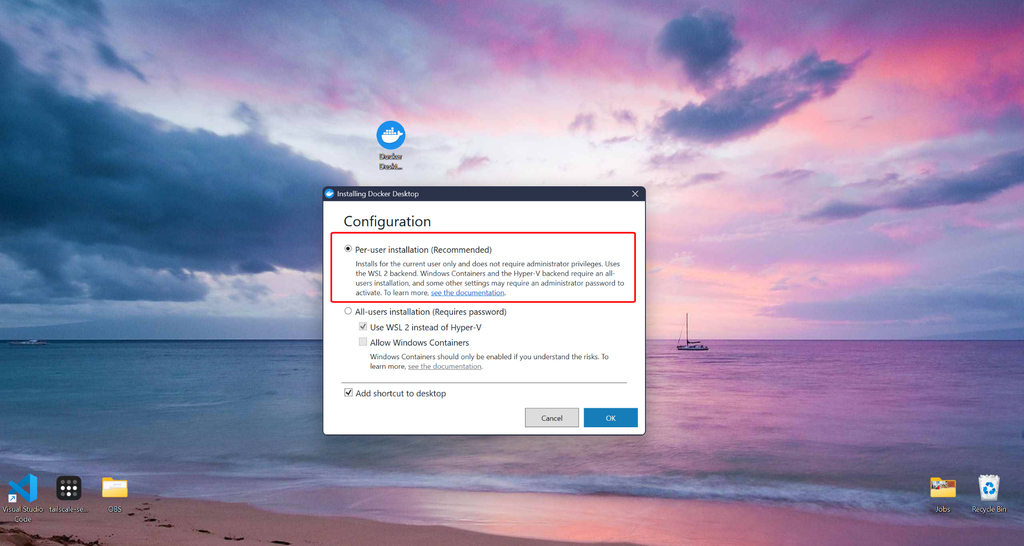
Sau khi mở file cài đặt Docker Desktop, cửa sổ Configuration sẽ xuất hiện như trong hình.
Tại đây, bạn chọn “Per-user installation (Recommended)” để cài Docker Desktop cho tài khoản Windows hiện tại. Đây cũng là tùy chọn được Docker khuyến nghị và phù hợp với nhu cầu sử dụng thông thường.
Bạn có thể giữ nguyên tùy chọn “Use WSL 2 instead of Hyper-V” để Docker sử dụng WSL 2 (Windows Subsystem for Linux 2) làm backend. Đây là lựa chọn phù hợp cho hầu hết người dùng Windows.
Nếu muốn tạo lối tắt Docker Desktop ngoài màn hình, giữ tích “Add shortcut to desktop”.
Sau khi thiết lập xong, nhấn OK để bắt đầu quá trình cài đặt.
Bước 3: Hoàn tất cài đặt Docker Desktop
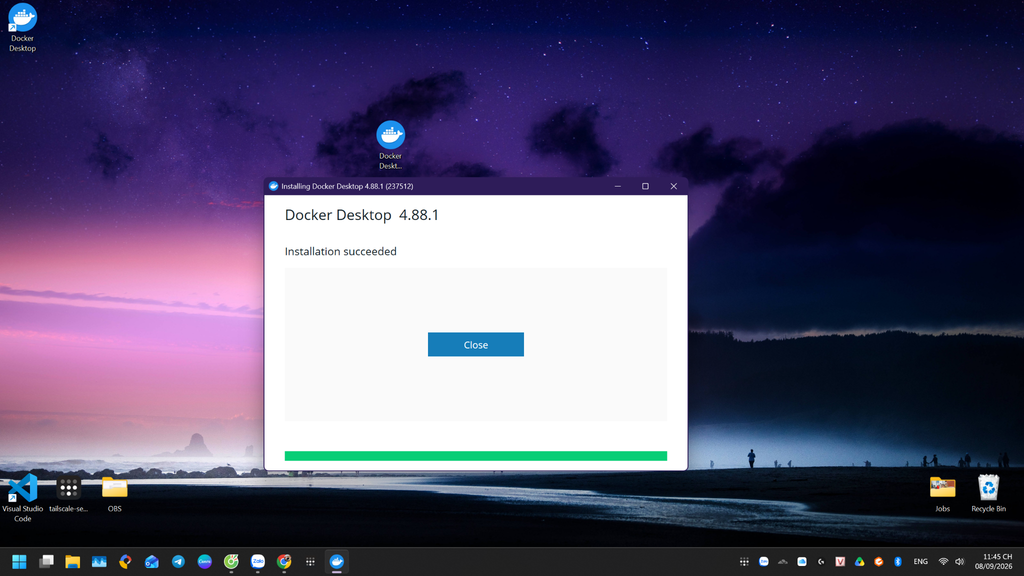
Sau khi quá trình cài đặt hoàn tất, cửa sổ Docker Desktop sẽ hiển thị thông báo “Installation succeeded”, xác nhận Docker Desktop đã được cài đặt thành công trên máy tính.
Bạn nhấn Close để đóng cửa sổ cài đặt. Sau đó, có thể mở Docker Desktop từ biểu tượng trên Desktop hoặc tìm kiếm ứng dụng từ thanh Start của Windows.
Lưu ý: Sau khi mở Docker Desktop, hãy chờ đến khi Docker khởi động hoàn tất và trạng thái Docker Engine chuyển sang trạng thái đang hoạt động. Khi đó, Docker đã sẵn sàng để sử dụng.
Bước 4: Chấp nhận điều khoản sử dụng Docker Desktop
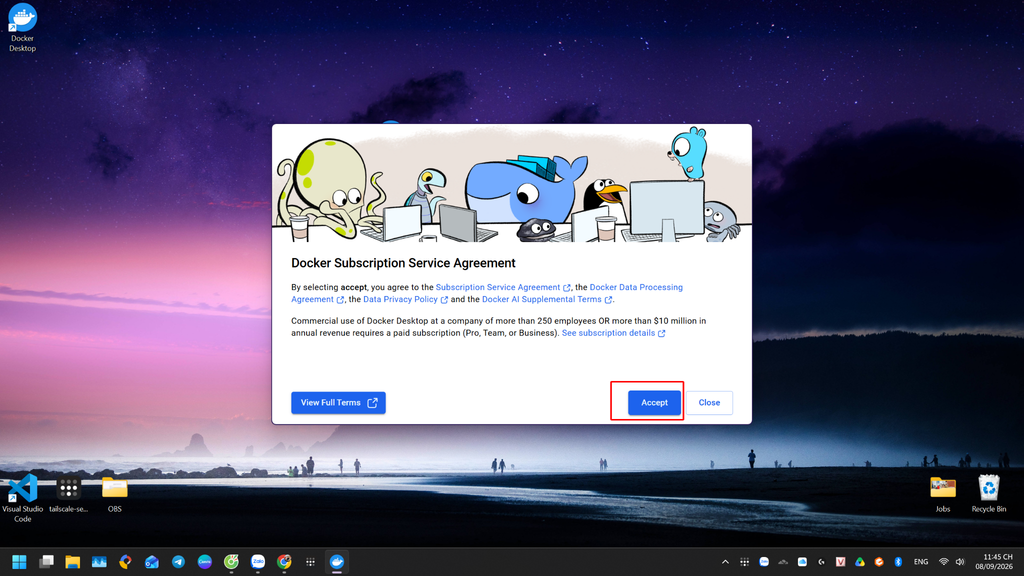
Sau khi mở Docker Desktop lần đầu, hệ thống sẽ hiển thị Docker Subscription Service Agreement – thỏa thuận dịch vụ đăng ký của Docker.
Tại đây, bạn có thể xem toàn bộ điều khoản bằng cách nhấn View Full Terms. Nếu đồng ý với các điều khoản, nhấn Accept để tiếp tục thiết lập Docker Desktop.
Lưu ý: Docker cũng thông báo rằng việc sử dụng Docker Desktop cho mục đích thương mại tại doanh nghiệp có hơn 250 nhân viên hoặc doanh thu hằng năm trên 10 triệu USD sẽ yêu cầu gói trả phí phù hợp. Với cá nhân hoặc doanh nghiệp đáp ứng điều kiện sử dụng miễn phí của Docker, bạn có thể tiếp tục với gói miễn phí.
Bước 5: Thiết lập tài khoản Docker Desktop
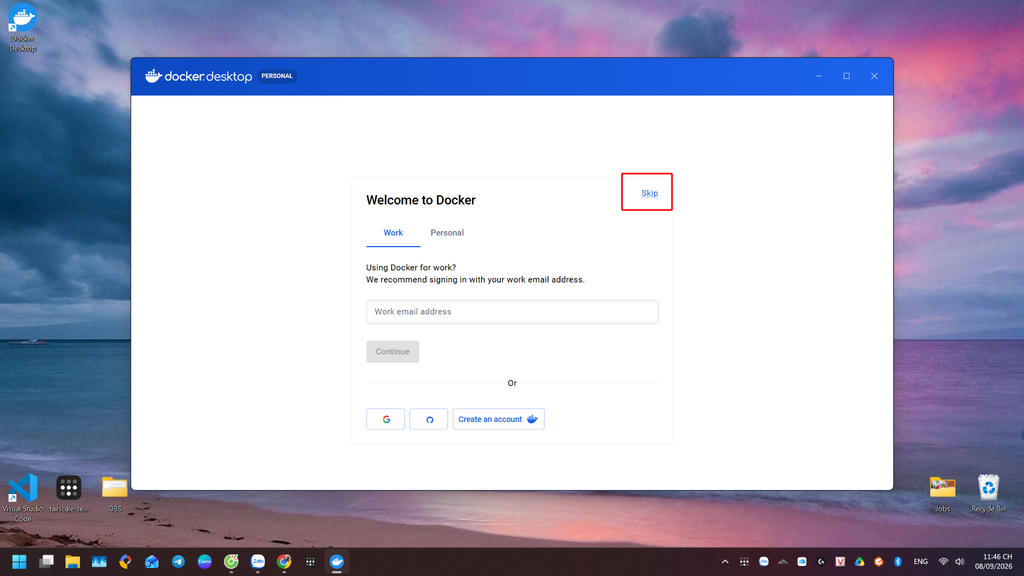
Sau khi chấp nhận điều khoản, Docker Desktop sẽ hiển thị màn hình Welcome to Docker và yêu cầu bạn đăng nhập hoặc tạo tài khoản.
Nếu chỉ muốn sử dụng Docker Desktop mà chưa cần đăng nhập, bạn có thể nhấn Skip ở góc trên bên phải để bỏ qua bước này và tiếp tục sử dụng ứng dụng.
Nếu sử dụng Docker cho công việc hoặc muốn đồng bộ các thiết lập, bạn có thể đăng nhập bằng email công việc, Google, GitHub hoặc tạo một tài khoản Docker mới.
Bước 6: Kiểm tra Docker Desktop đã hoạt động
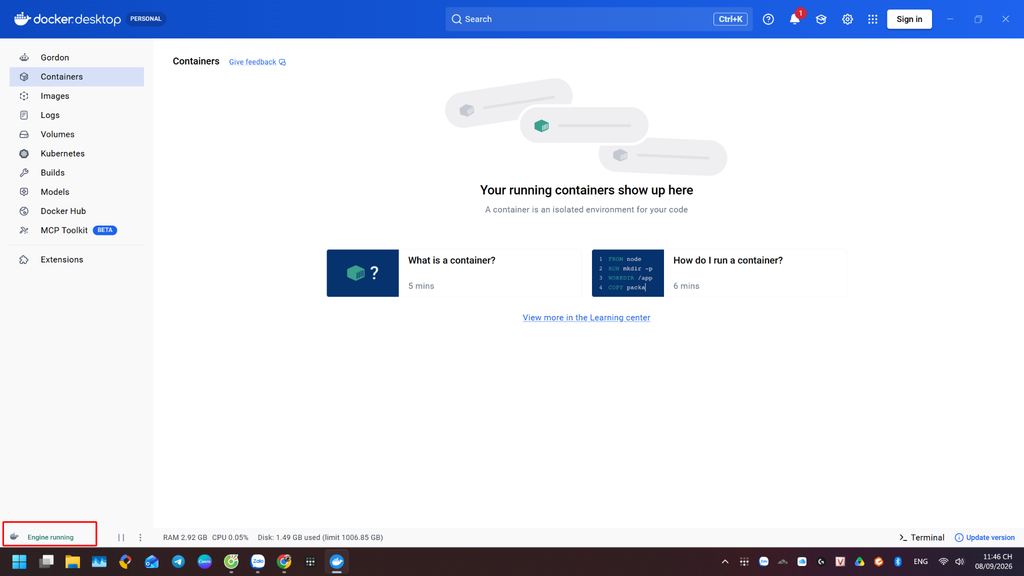
Sau khi bỏ qua bước đăng nhập, Docker Desktop sẽ mở giao diện chính. Tại góc dưới bên trái, nếu hiển thị trạng thái “Engine running” như trong hình, điều đó có nghĩa Docker Engine đã khởi động thành công và Docker Desktop đã sẵn sàng để sử dụng.
Bạn có thể kiểm tra nhanh các khu vực chính:
- Containers: Quản lý và theo dõi các container đang chạy.
- Images: Quản lý các Docker image đã tải hoặc tạo.
- Volumes: Quản lý dữ liệu được lưu trữ lâu dài cho container.
- Docker Hub: Tìm kiếm và tải các image từ Docker Hub.
- Terminal: Mở terminal để thực hiện các lệnh Docker trực tiếp.
👉 Đối với mục đích kết nối Docker với Tailscale, việc quan trọng nhất ở bước này là đảm bảo trạng thái Engine running trước khi chuyển sang bước cấu hình và kết nối thiết bị.
Như vậy, bạn đã cài đặt xong Docker. Chúc bạn sử dụng Docker hiệu quả!
Xem thêm các bài viết khác tại tại: https://minhngo.vn/blog/


