#160926: Hướng dẫn cài đặt OpenAI API Credentials cho n8n

Việc kết nối n8n với OpenAI API cho phép Marketer sử dụng model GPT của OpenAI để xây dựng các quy trình tự động hóa mạnh mẽ như tạo nội dung tự động, xử lý dữ liệu thông minh hay xây dựng chatbot AI. Dưới đây là hướng dẫn từng bước chi tiết giúp bạn khởi tạo và kết nối API Key OpenAI vào n8n.
Đối tượng phù hợp với bài viết
- Người mới bắt đầu học Automation (No-code/ Low-code).
- Người đã biết dựng VPS n8n/ Self-host n8n trên máy.
- Người đã biết sử dụng n8n trên n8n cloud theo gói n8n.
Mục tiêu bài viết
- Biết cách cài đặt OpenAI API Credentials cho n8n để xây dựng Automation Workflow.
- Hiểu được cơ chế API Key của OpenAI đối với các nền tảng khác.
Bước 1: Truy cập trang quản lý Credentials và bắt đầu tạo mới
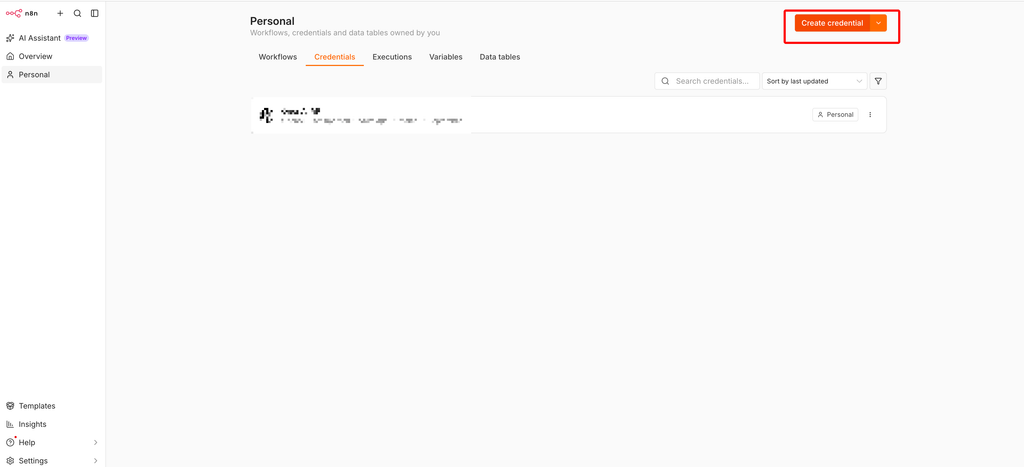
Tại giao diện chính (Dashboard) của n8n, bạn đảm bảo đang ở khu vực Personal ở thanh menu bên trái để quản lý các tài nguyên cá nhân.
Các thao tác thực hiện:
- Chuyển sang tab Credentials: Nhấp chọn tab Credentials trên thanh điều hướng phía trên.
- Tạo Credential mới: Nhấn vào nút Create credential (màu cam) ở góc trên bên phải màn hình (đã khoanh đỏ) để mở cửa sổ khởi tạo kết nối.
👉 Lưu ý: Việc truy cập trực tiếp vào tab Credentials giúp bạn quản lý tập trung và thiết lập sẵn các khóa kết nối API trước khi gắn vào bất kỳ Workflow tự động hóa nào.
Bước 2: Tìm kiếm và chọn dịch vụ OpenAI trong mục Credentials
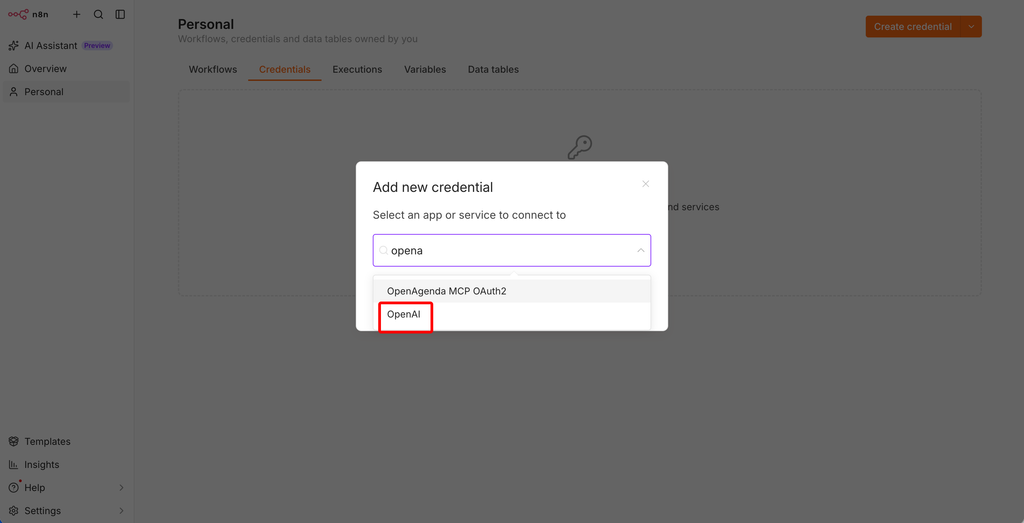
Tại tab Credentials, bạn nhấn vào nút Create credential để xuất hiện cửa sổ pop-up Add new credential.
Các thao tác thực hiện tại cửa sổ này:
- Tìm kiếm dịch vụ: Nhập từ khóa
openaivào ô tìm kiếm Select an app or service to connect to. - Chọn ứng dụng: Trong danh sách kết quả gợi ý bên dưới, bạn nhấp chọn mục OpenAI.
👉 Lưu ý: Hãy chắc chắn chọn đúng OpenAI để hệ thống hiển thị chính xác bảng cấu hình API Key ở bước tiếp theo, tránh chọn nhầm sang các dịch vụ tích hợp khác như OpenAgenda MCP OAuth2.
Bước 3: Chuẩn bị bảng nhập API Key trên n8n
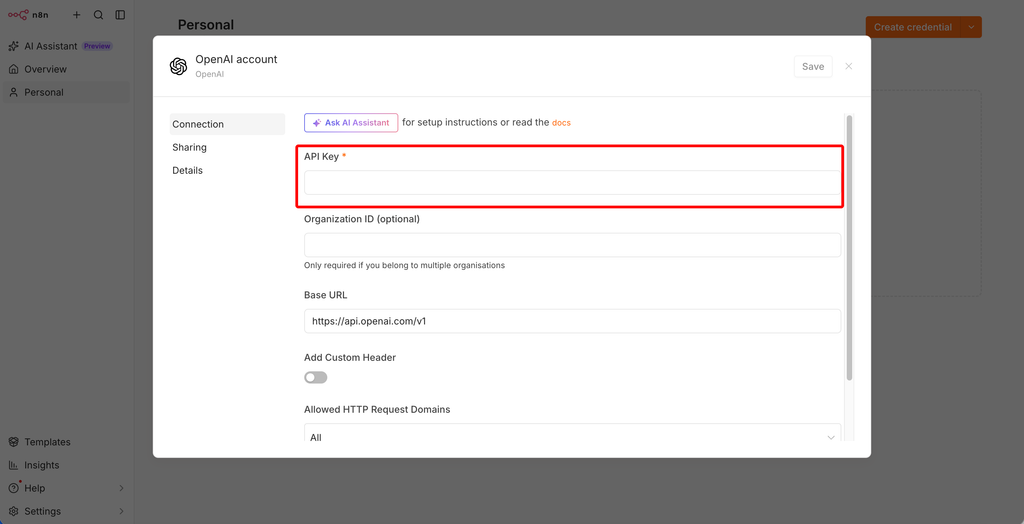
Cửa sổ cấu hình OpenAI account sẽ xuất hiện. Tại đây, bạn tiến hành điền các thông tin xác thực để n8n kết nối tới tài khoản OpenAI của bạn.
Các trường thông tin cần lưu ý:
- API Key (Bắt buộc): Dán chuỗi API Key được lấy từ trang quản lý OpenAI Platform (
platform.openai.com) vào ô API Key. - Organization ID (Không bắt buộc): Chỉ điền nếu tài khoản OpenAI của bạn thuộc nhiều tổ chức khác nhau và bạn muốn giới hạn phạm vi truy cập.
- Base URL: Mặc định n8n sẽ để
https://api.openai.com/v1, bạn giữ nguyên trừ khi dùng proxy hoặc dịch vụ tương thích API khác.
Bước 4: Truy cập OpenAI Platform và kiểm tra trạng thái tài khoản
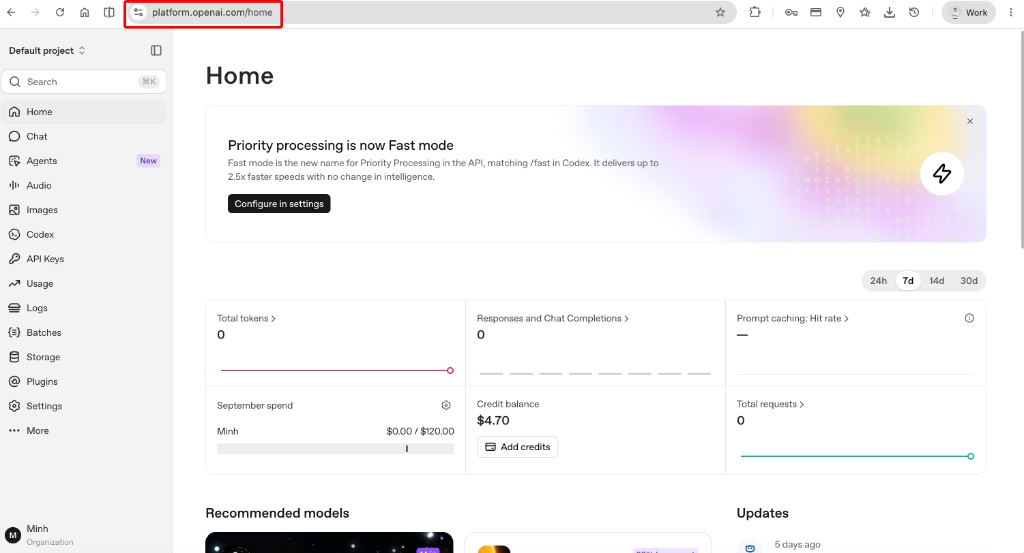
Mở một tab mới trên trình duyệt, truy cập đường dẫn platform.openai.com và đăng nhập vào tài khoản OpenAI của bạn (bằng tài khoản Gmail hoặc email đăng ký).
Tại trang chủ Dashboard của OpenAI, bạn cần lưu ý:
- Thanh điều hướng bên trái: Nơi chứa các mục quản lý như API Keys, Usage, Settings,… để bạn tạo chìa khóa kết nối hoặc theo dõi lưu lượng.
- Credit balance (Số dư tài khoản): Kiểm tra số dư còn lại trong tài khoản của bạn (ví dụ: $4.70).
👉 Lưu ý: Để API Key hoạt động được trên n8n, tài khoản OpenAI của bạn phải có sẵn số dư trong mục Credit balance. Bạn có thể nhấn nút Add credits để nạp tiền nếu số dư hiện tại bằng $0.00.
Bước 5: Truy cập mục API Keys và khởi tạo Secret Key mới
Tại giao diện chính của OpenAI Platform, bạn thực hiện các thao tác để tạo khóa kết nối API mới cho n8n.
Các thao tác cần thực hiện:
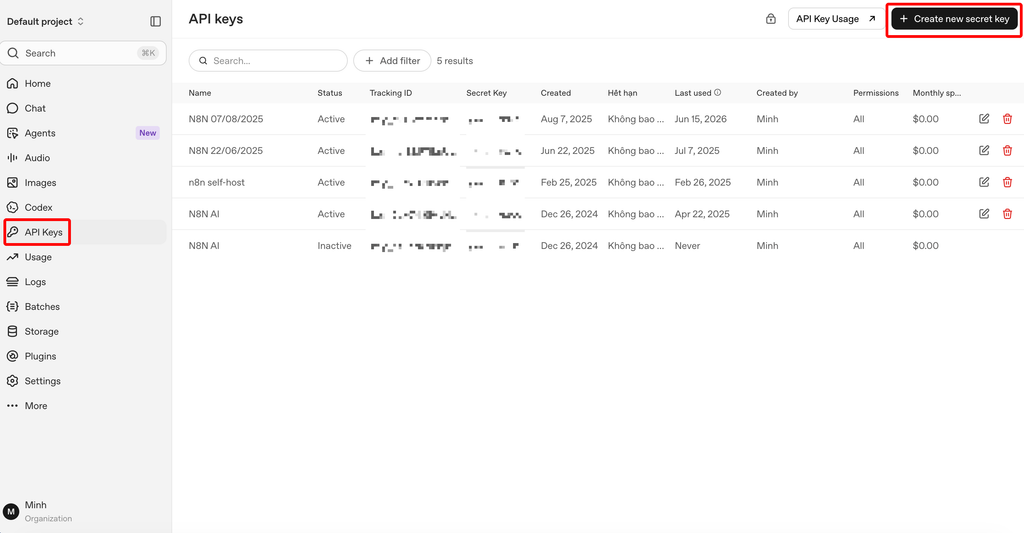
- Chuyển sang trang API Keys: Nhấp chọn mục API Keys trên thanh menu điều hướng bên trái.
- Tạo Secret Key mới: Nhấn vào nút + Create new secret key (màu đen) ở góc trên bên phía phải màn hình.
👉 Lưu ý: Trang này cũng quản lý toàn bộ các khóa kết nối bạn từng tạo trước đó (hiển thị trạng thái Active/Inactive, ngày tạo, quyền hạn). Bạn nên đặt tên gợi nhớ cho từng key để dễ dàng quản lý khi kết nối với nhiều ứng dụng khác nhau.
Bước 6: Thiết lập thông tin và khởi tạo Secret Key
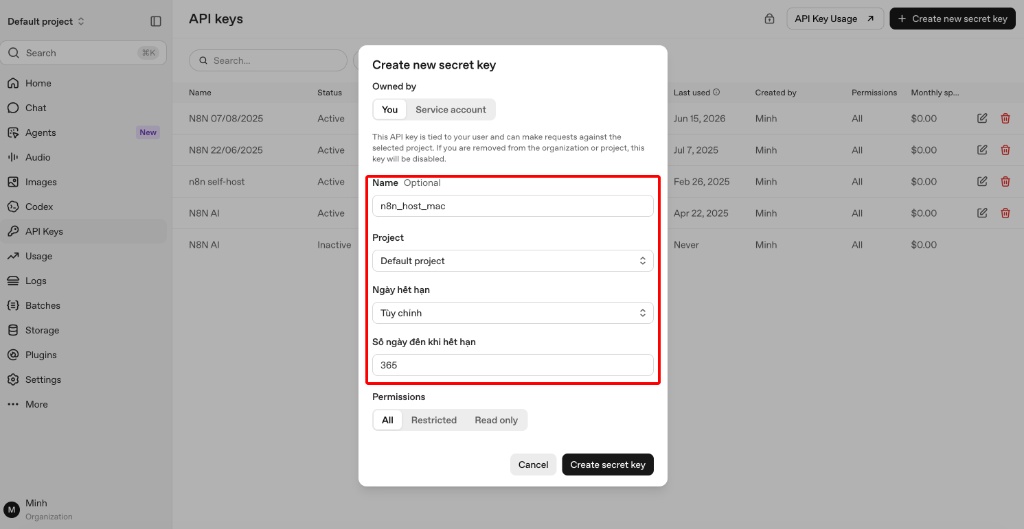
Tại bảng pop-up Create new secret key, bạn điền các tùy chọn cấu hình cho API Key.
Các trường thông tin cần thiết lập:
- Name (Tên gợi nhớ): Nhập tên phân biệt cho key này, ví dụ:
n8n_host_macđể nhận biết key đang dùng cho ứng dụng nào. - Project: Chọn Project quản lý tương ứng (mặc định là
Default project). - Ngày hết hạn: Chọn thời gian hiệu lực của Key (ví dụ chọn Tùy chỉnh).
- Số ngày đến khi hết hạn: Điền số ngày cụ thể mong muốn (ví dụ:
365ngày). - Permissions: Chọn quyền hạn truy cập cho Key (nên để mặc định là All).
Sau khi hoàn tất cài đặt, nhấn Create secret key ở góc dưới bên phải để hệ thống sinh ra chuỗi API Key.
Bước 7: Sao chép Secret Key và lưu trữ bảo mật
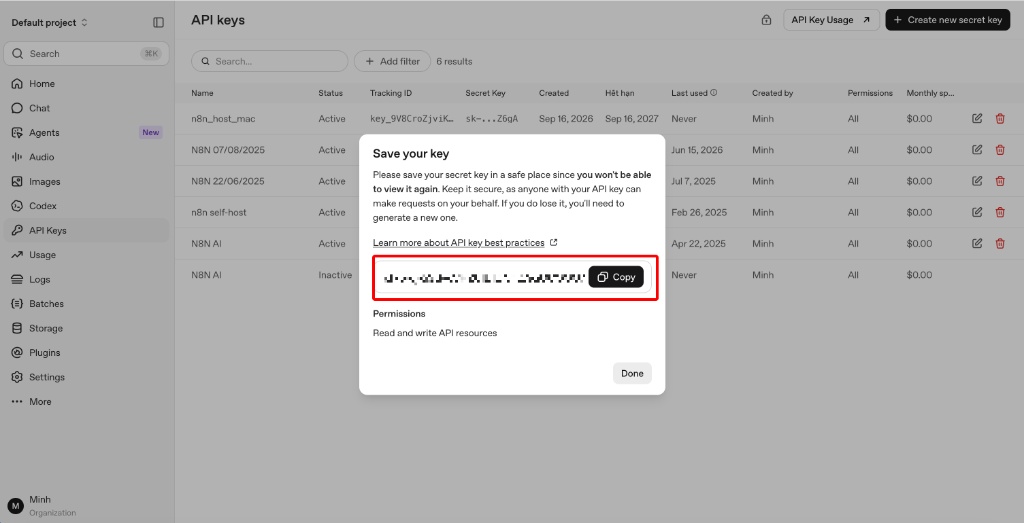
Cửa sổ Save your key xuất hiện hiển thị chuỗi API Key vừa được tạo thành công.
Các thao tác cần thực hiện:
- Sao chép Key: Nhấn vào nút Copy (màu đen) ở bên phải ô mã key để lưu chuỗi chìa khóa vào bộ nhớ tạm.
- Hoàn tất: Sau khi đã copy thành công, nhấn nút Done ở phía dưới để đóng cửa sổ.
⚠️ Cảnh báo bảo mật quan trọng: Tuyệt đối không chia sẻ chuỗi API Key này cho bất kỳ ai hoặc đẩy lên các kho lưu trữ mã nguồn công khai (như GitHub). Bạn sẽ không thể xem lại mã Key này sau khi bấm “Done”. Nếu vô tình làm lộ key, người khác có thể sử dụng tài khoản OpenAI và làm phát sinh chi phí của bạn.
Bước 8: Dán API Key vào n8n và hoàn tất kết nối
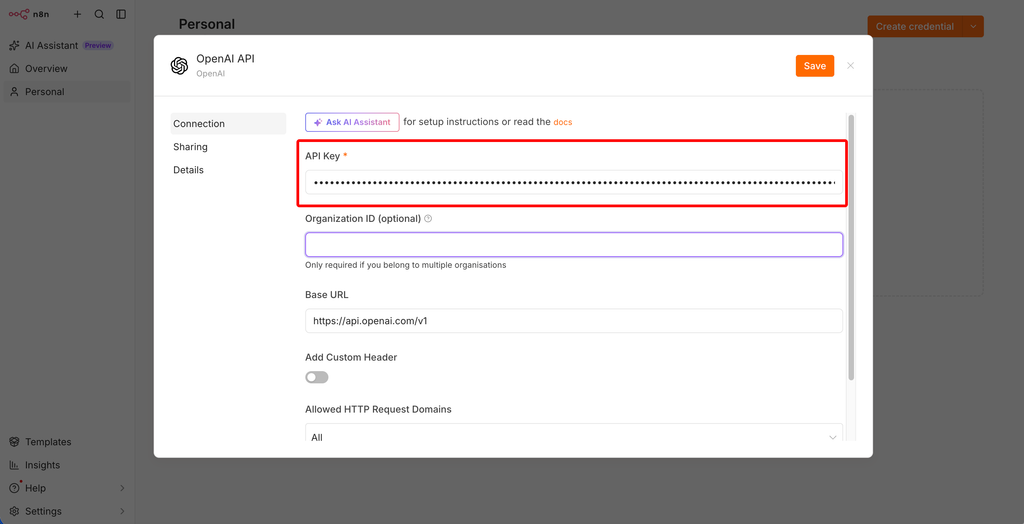
Quay lại giao diện thiết lập Credential trên n8n (đã mở ở Bước 3) để tiến hành dán chìa khóa và lưu thông tin.
Các thao tác thực hiện:
- Dán API Key: Dán chuỗi chìa khóa vừa sao chép từ OpenAI vào ô API Key.
- Lưu kết nối: Nhấn nút Save (màu cam) ở góc trên bên phải của bảng để n8n xác thực và lưu Credentials.
Bước 9: Kiểm tra và xác nhận kết nối thành công
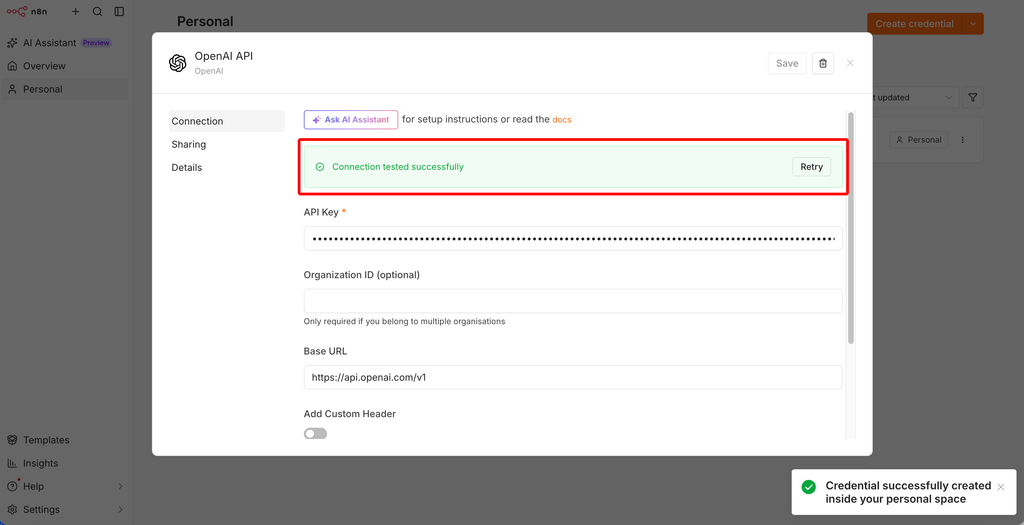
Sau khi nhấn nút Save, n8n sẽ tự động gửi một yêu cầu thử nghiệm đến hệ thống OpenAI để xác minh tính hợp lệ của chìa khóa.
Dấu hiệu xác nhận kết nối thành công:
- Thông báo xanh lá: Xuất hiện khung màu xanh lá cây với dòng chữ Connection tested successfully.
- Thông báo hệ thống: Ở góc dưới bên phải màn hình hiển thị thêm thông báo Credential successfully created inside your personal space.
👉 Cách kiểm tra: Nếu hiển thị dòng chữ màu xanh lá như trên, bước cấu hình Credential của bạn đã hoàn thành 100%. Nếu xuất hiện thông báo lỗi đỏ, bạn hãy nhấp vào nút Retry hoặc kiểm tra lại xem tài khoản OpenAI đã nạp tiền (Credit balance) hay chưa.
Chúc bạn cài đặt thành công!
Xem thêm các bài viết khác tại tại: https://minhngo.vn/blog/


