
Google indexing bài viết hoặc URL lên công cụ tìm kiếm là yếu tố quyết định để giữ lợi thế cạnh tranh trong SEO của dân marketing. Với workflow này trên n8n, bạn có thể tự động hóa toàn bộ quy trình kiểm tra và gửi URL bài viết mới đến Google Indexing API hoàn toàn, thay thế công việc hàng ngày, tiết kiệm công sức và thời gian. Bài viết này không chỉ giải thích cơ chế hoạt động mà còn chia sẻ trọn bộ file n8n sẵn có để bạn chỉ cần import, config nhanh và sử dụng thôi nhé.
Mục tiêu bài viết
- Biết cách import file json workflow vào n8n.
- Config file json để phục vụ đúng website của bạn.
- Hiểu được cách hoạt động của workflow.
- Biết cách config Google Indexing API thông qua n8n Credential và Google Cloud Console.
Đối tượng phù hợp với bài viết
- Phòng Marketing có nhiều trang, bài viết hoặc url mới hàng ngày trên website nhưng không muốn google indexing thủ công.
- Người muốn tự động hóa việc Google Indexing mỗi khi có bài viết mới hoặc index mỗi ngày
Cần chuẩn bị
- Có quyền sở hữu Google Search Console: https://search.google.com/search-console.
- Đã thiết lập xong Google Cloud Console: https://minhngo.vn/011026-huong-dan-thiet-lap-google-cloud-console-maketer/.
Download
Tải file và import vào n8n
Bước 1: Tải file JSON về máy
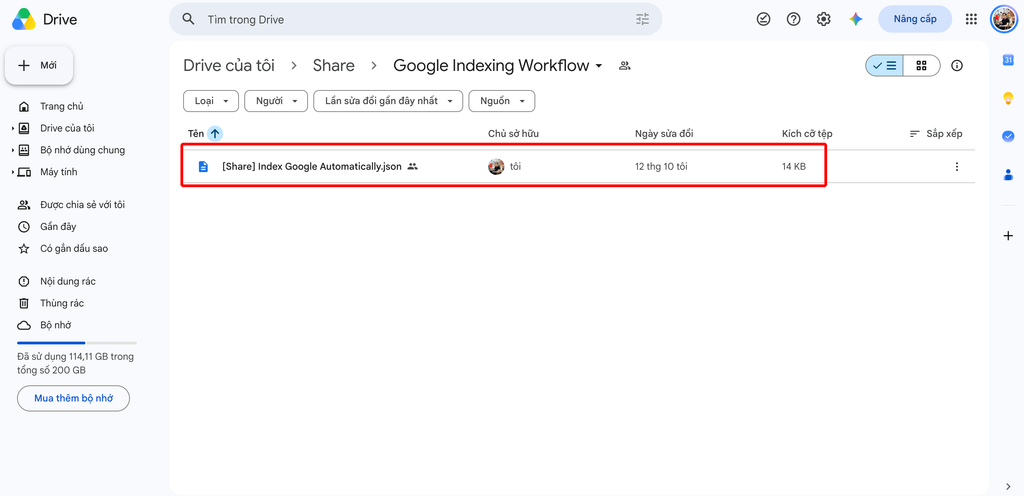
Truy cập Google Drive phía trên, tìm file [Share] Index Google Automatically.json đã được chuẩn bị sẵn.
Nhấn chuột phải vào file → Tải xuống (Download) để lưu file JSON về máy tính.
Lưu ý: File JSON chứa thông tin xác thực quan trọng. Không chia sẻ công khai hoặc đăng tải file này lên các nền tảng công cộng, GitHub hoặc các kênh không an toàn.
Bước 2: Import workflow JSON vào n8n
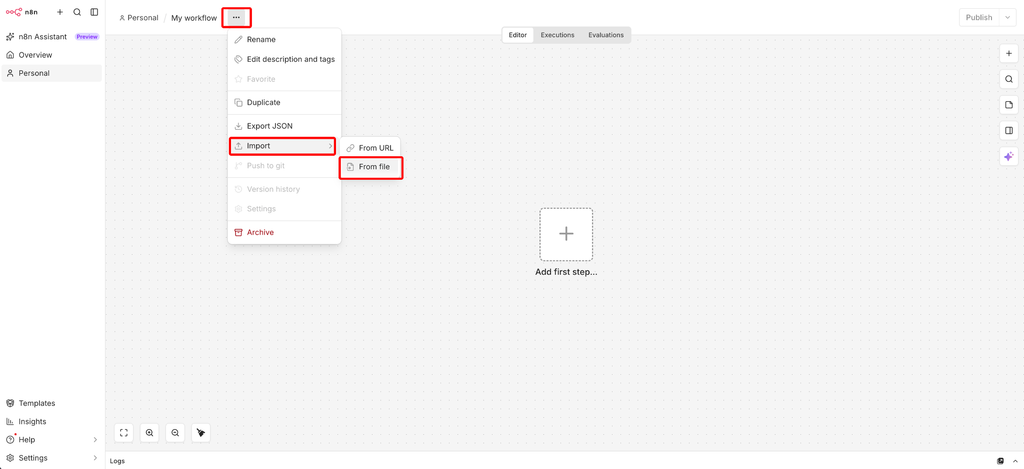
Truy cập vào n8n và tạo một Workflow mới. Tại giao diện workflow, nhấn biểu tượng ba chấm (⋯) ở phía trên.
Chọn:
Import → From file
Sau đó chọn file JSON đã tải về ở bước trước.
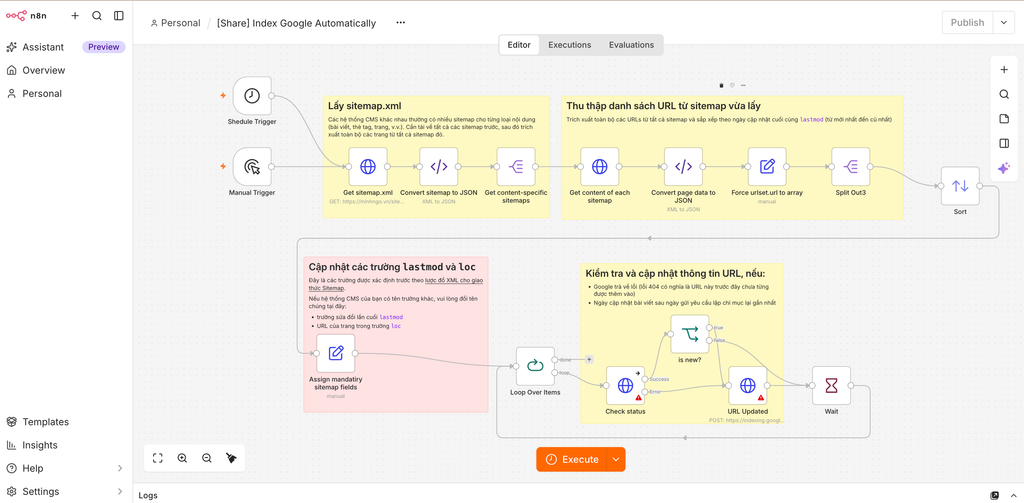
n8n sẽ tự động đọc file và import toàn bộ workflow vào giao diện. Sau khi import thành công, bạn có thể kiểm tra lại các node, cấu hình và kết nối trong workflow trước khi thực hiện bước tiếp theo.
Thiết lập Google OAuth2 API
Bắt buộc phải thiết lập Google OAuth2 API thì workflow mới chạy được.
Bước 1: Truy cập Credentials trong Google Cloud Console
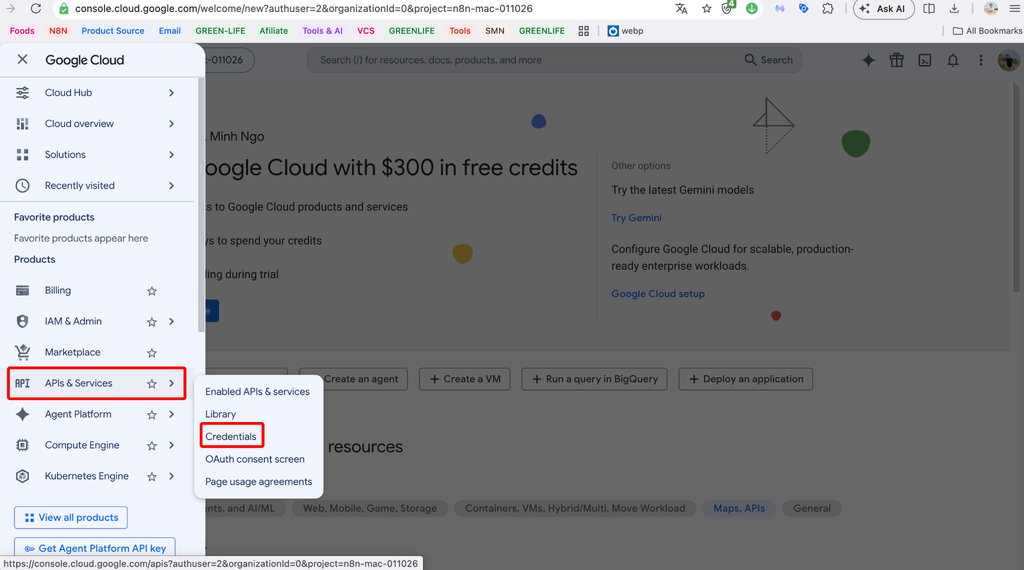
Tại giao diện trang chủ Google Cloud Console, mở menu điều hướng ở góc trên bên trái.
Tiếp theo, chọn APIs & Services → Credentials.
Đây là khu vực quản lý các thông tin xác thực (Credentials) của Project, nơi bạn có thể tạo OAuth 2.0 Client ID để kết nối Google với các ứng dụng và công cụ bên ngoài như n8n.
Lưu ý: Hãy đảm bảo bạn đang chọn đúng Project ở thanh phía trên trước khi tạo Credentials, vì OAuth Client ID sẽ được tạo và quản lý trong Project đó.
Cách tạo tài khoản Google Cloud Console: https://minhngo.vn/011026-huong-dan-thiet-lap-google-cloud-console-maketer/
Bước 2: Tạo OAuth Client ID
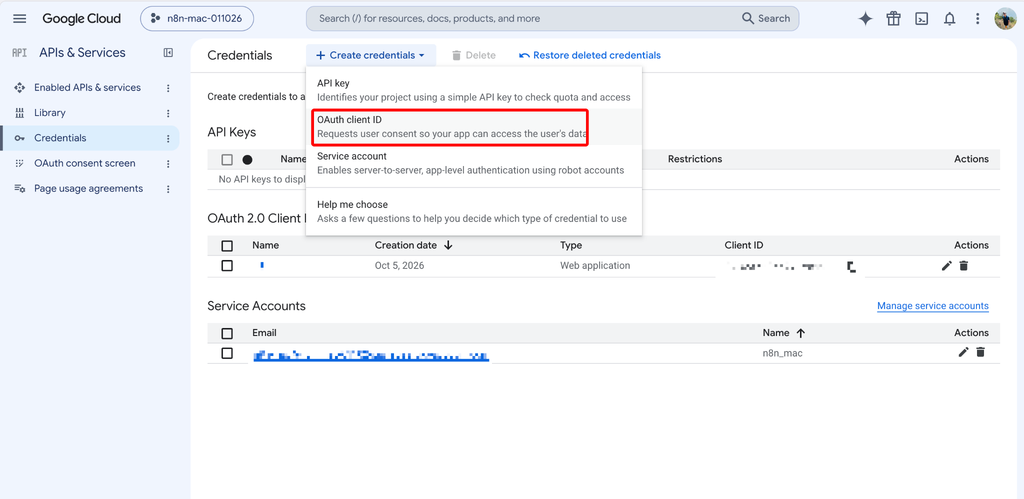
Tại trang Credentials, nhấn + Create credentials ở phía trên màn hình.
Trong danh sách các loại Credentials, chọn OAuth client ID. Đây là loại xác thực cho phép ứng dụng yêu cầu người dùng cấp quyền truy cập vào dữ liệu Google của họ.
Sau khi chọn OAuth client ID, Google Cloud sẽ chuyển sang bước cấu hình thông tin cho OAuth. Tại đây, bạn sẽ tiếp tục thiết lập loại ứng dụng và các thông tin cần thiết để tạo Client ID và Client Secret.
Bước 3: Cấu hình OAuth Client
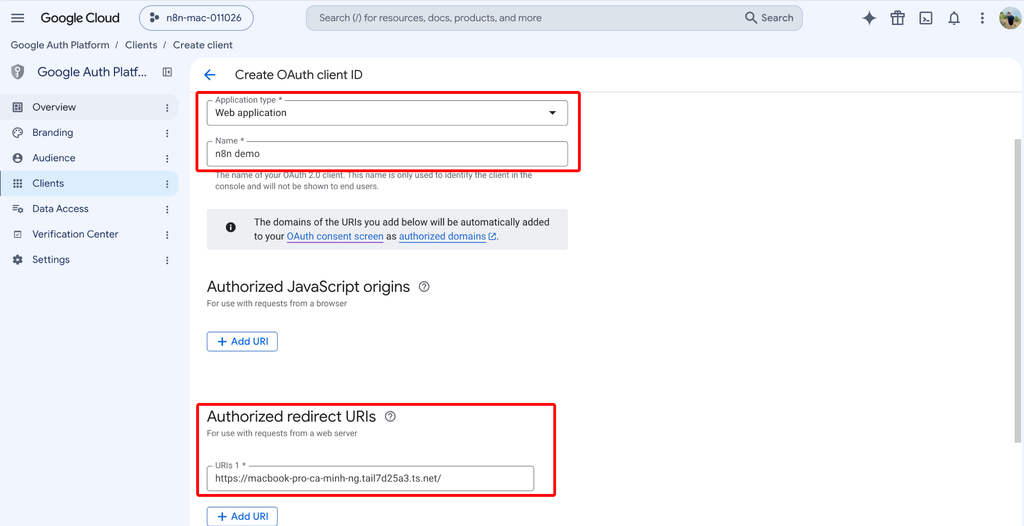
Tại trang Create OAuth client ID, thực hiện các thiết lập sau:
- Application type: Chọn Web application vì n8n được sử dụng thông qua trình duyệt web.
- Name: Đặt tên cho OAuth Client để dễ nhận biết, ví dụ n8n demo hoặc n8n Self-host.
- Authorized redirect URIs: Copy domain của n8n self-host và nhập vào trường URIs. Đây là địa chỉ mà Google sẽ chuyển người dùng quay lại sau khi hoàn tất quá trình xác thực OAuth.
Lưu ý: Authorized redirect URI phải khớp chính xác với URL callback mà n8n sử dụng. Sai domain hoặc thiếu ký tự có thể khiến quá trình kết nối Google OAuth báo lỗi.
Sau khi điền đầy đủ thông tin, kéo xuống dưới và tiếp tục bước Create để tạo OAuth Client.
Bước 4: Lưu thông tin OAuth Client
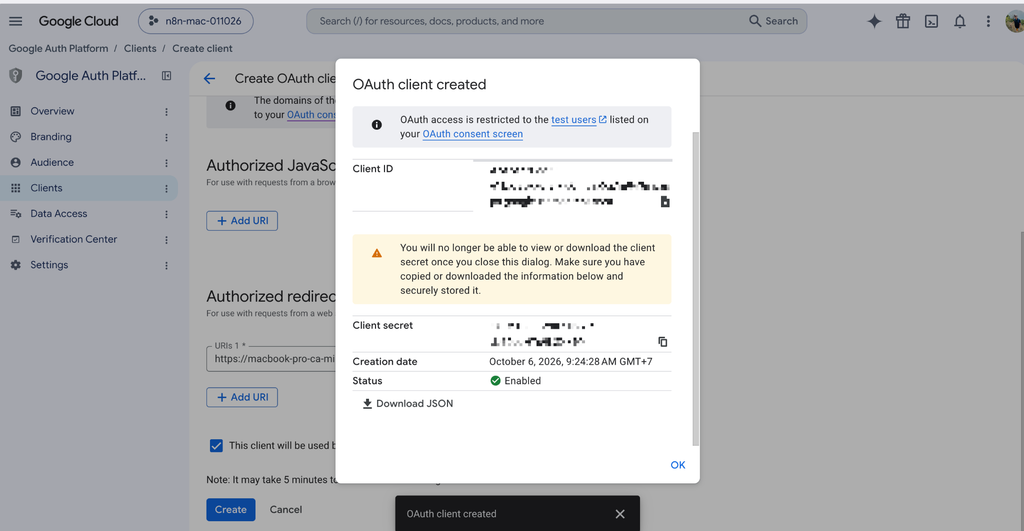
Sau khi nhấn Create, Google Cloud sẽ hiển thị thông tin OAuth client vừa tạo, bao gồm:
- Client ID: Mã định danh của ứng dụng OAuth.
- Client Secret: Mã bí mật dùng để xác thực ứng dụng.
Hãy sao chép và lưu lại cả Client ID và Client Secret để sử dụng trong bước cấu hình Google OAuth 2.0 trên n8n.
⚠️ Lưu ý: Client Secret là thông tin nhạy cảm. Không chia sẻ công khai hoặc đăng lên GitHub, website hay các kênh truyền thông. Google cũng cảnh báo rằng sau khi đóng cửa sổ này, bạn có thể không xem hoặc tải lại Client Secret theo cách tương tự.
Bước 5: Kết nối Google OAuth 2.0 với n8n
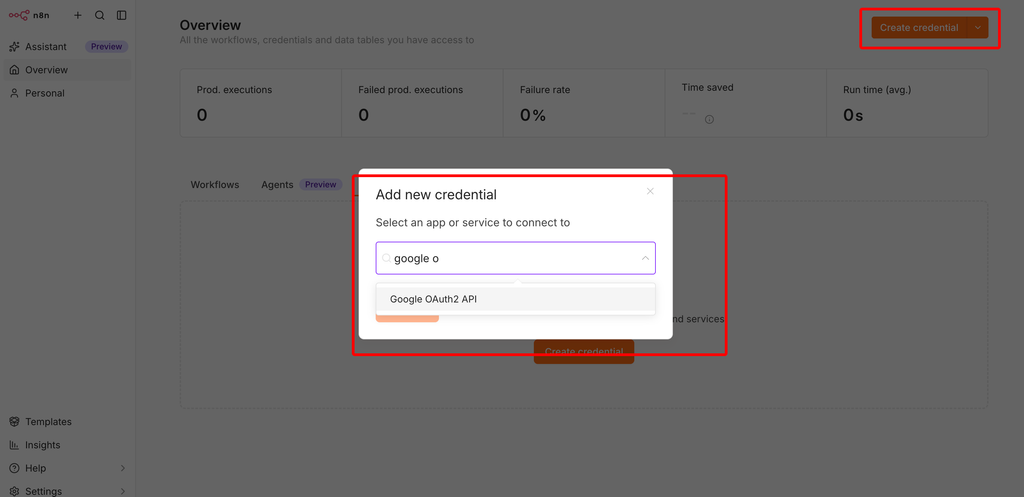
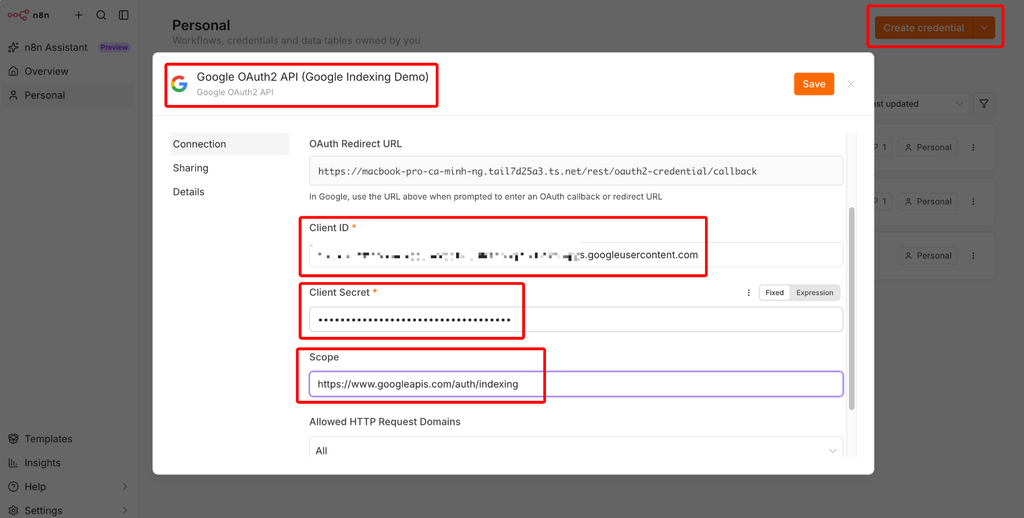
Quay lại giao diện n8n, tạo một Credential → Google OAuth2 API và nhập các thông tin đã tạo ở Google Cloud:
- Client ID: Dán Client ID từ Google Cloud.
- Client Secret: Dán Client Secret tương ứng.
- Kiểm tra lại OAuth Redirect URL của n8n và đảm bảo URL này đã được khai báo trong Google Cloud.
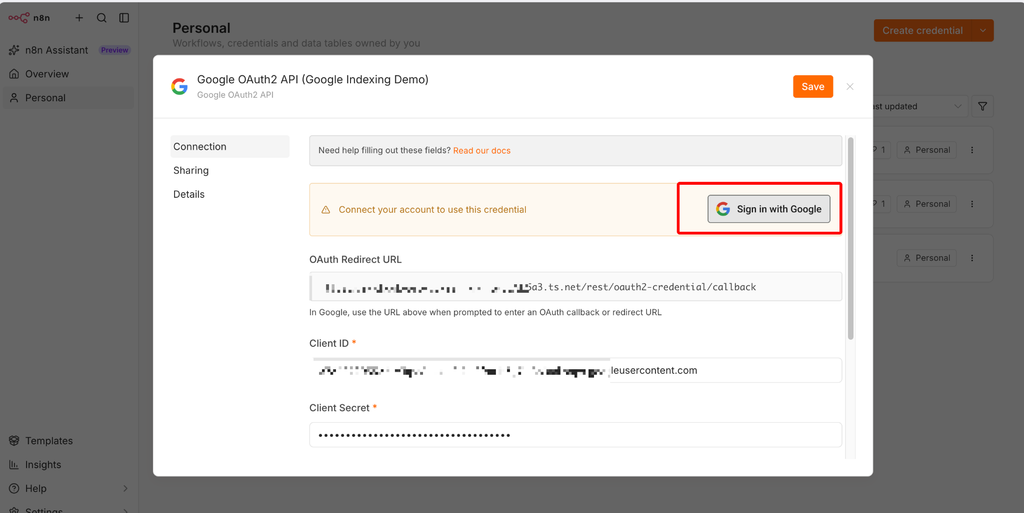
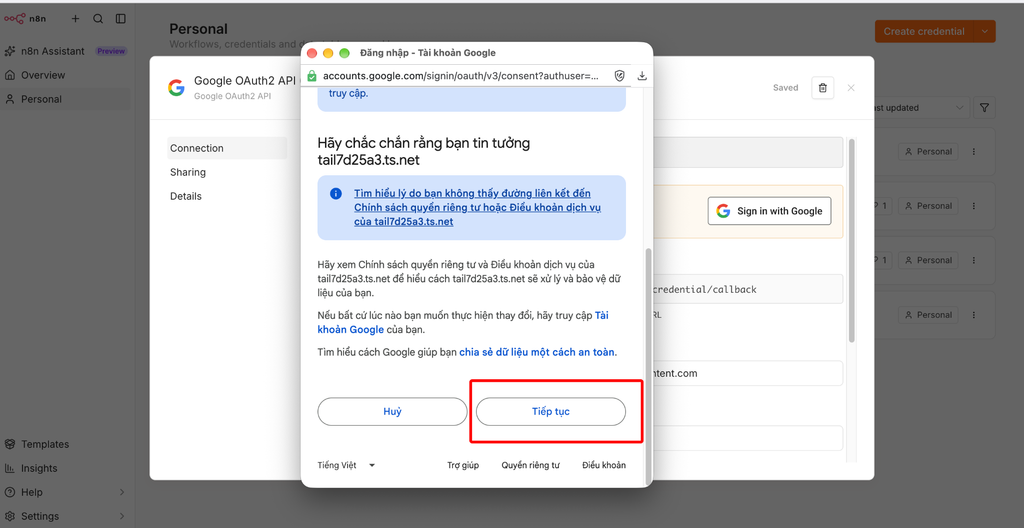
- Nhấn Sign in with Google để bắt đầu xác thực tài khoản.
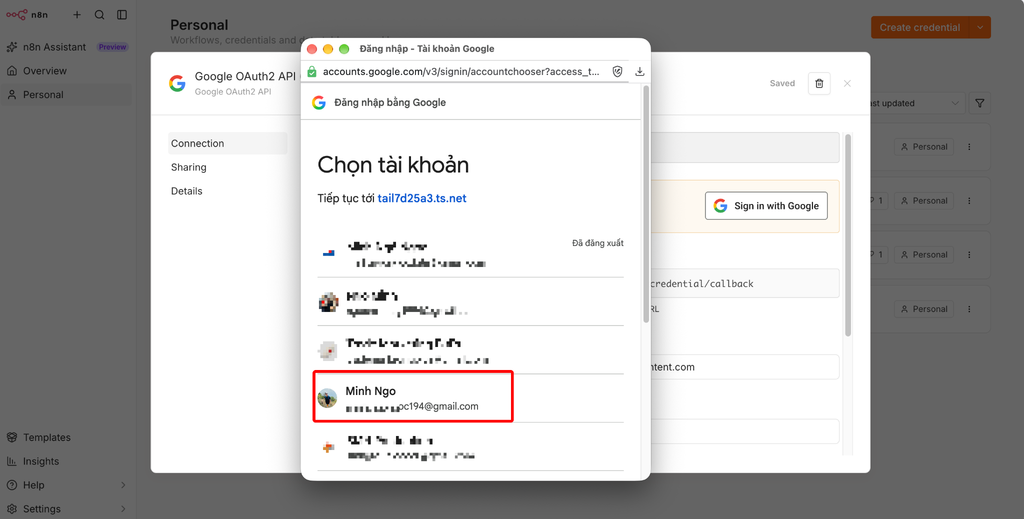
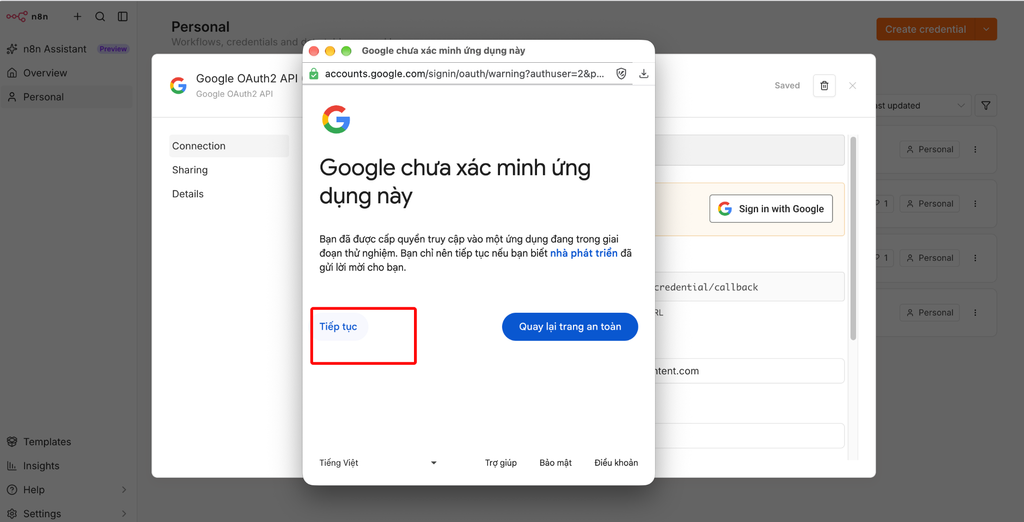
- Chọn tài khoản Google muốn kết nối và lần lượt nhấn Tiếp tục để cấp quyền truy cập.
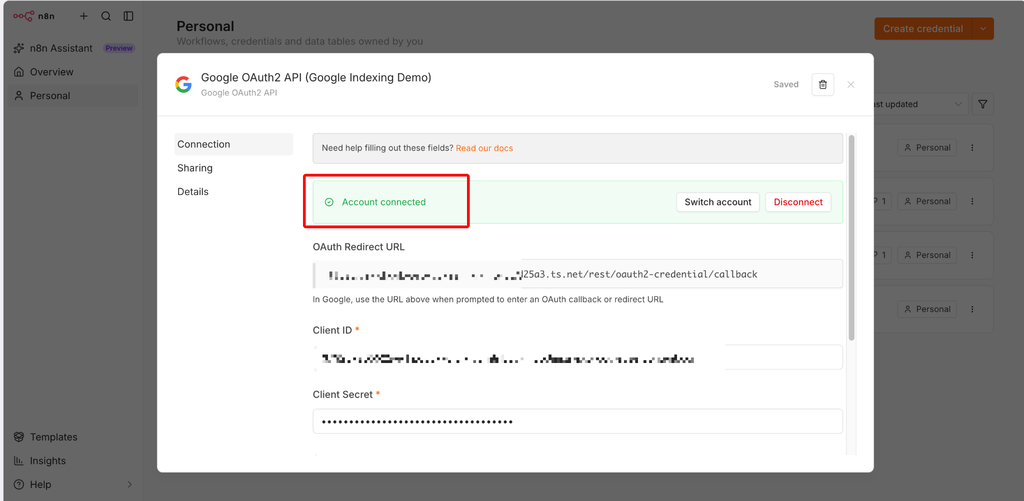
Sau khi xác thực thành công, quay lại n8n. Nếu xuất hiện trạng thái Account connected màu xanh, nghĩa là tài khoản Google đã được kết nối thành công với credential.
Cuối cùng, nhấn Save để lưu credential và có thể sử dụng credential này trong các workflow n8n cần kết nối với Google.
Bước 6: Kiểm tra và bật Web Search Indexing API
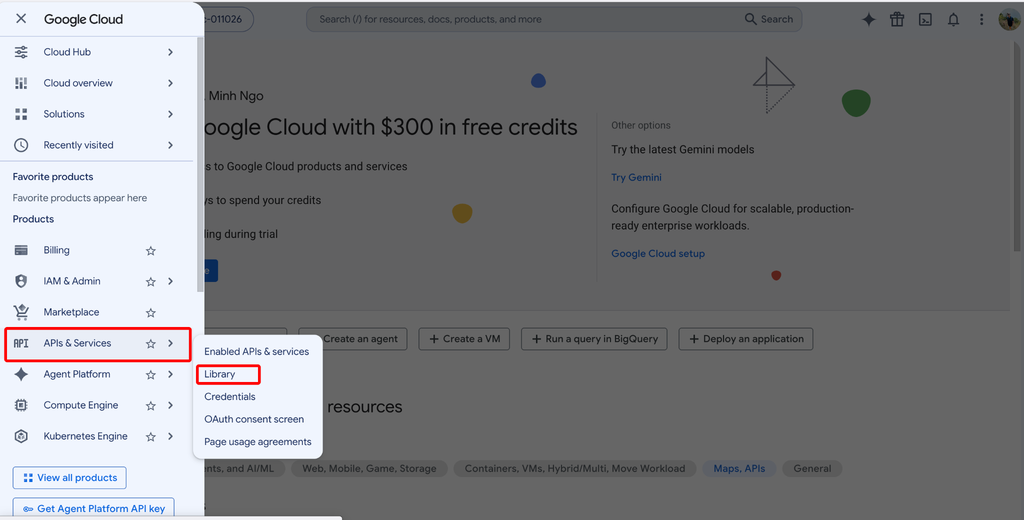
Truy cập Google Cloud Console → APIs & Services → Library.
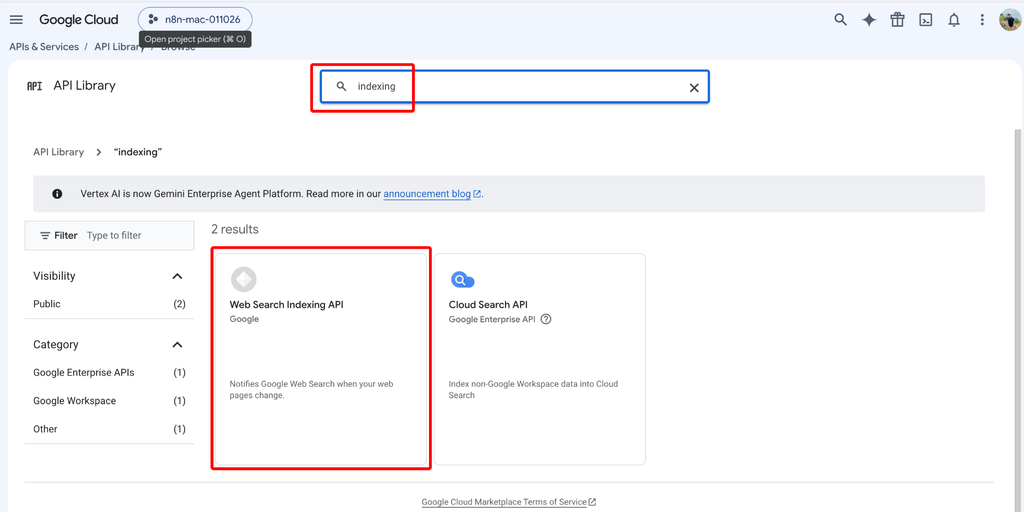
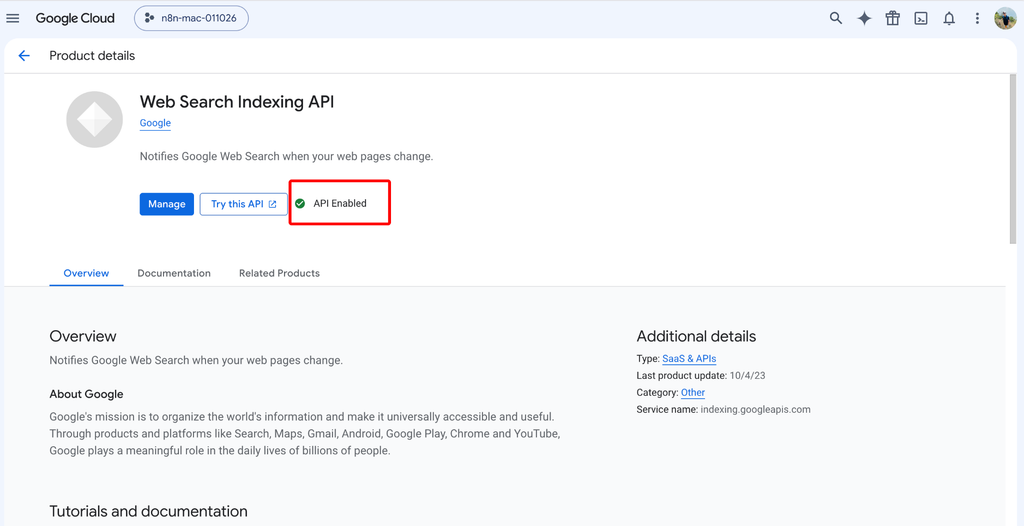
Tại ô tìm kiếm, nhập “indexing” và tìm Web Search Indexing API của Google. Chọn API này để mở trang thông tin chi tiết.
Tại giao diện Web Search Indexing API, kiểm tra trạng thái:
- Nếu hiển thị API Enabled kèm dấu tích xanh → API đã được bật và có thể sử dụng.
- Nếu chưa bật → nhấn Enable để kích hoạt API cho project đang sử dụng.
Trong trường hợp bài hướng dẫn sử dụng n8n để gửi yêu cầu indexing, cần đảm bảo API này đã được bật trước khi thực hiện các bước tiếp theo.
Bước 7: Kiểm tra quyền truy cập Google Search Console
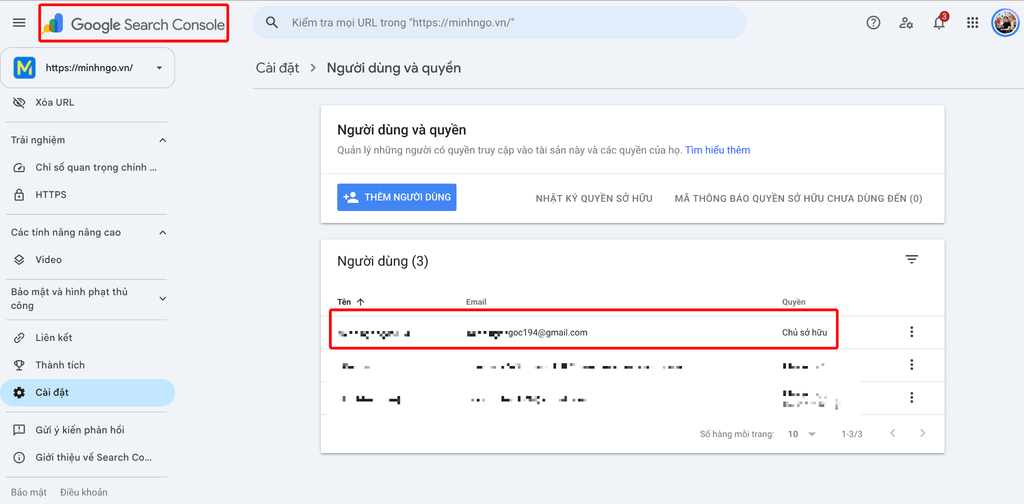
Truy cập Google Search Console và chọn đúng website cần thiết lập. Sau đó vào Cài đặt → Người dùng và quyền.
Tại danh sách người dùng, kiểm tra email đang sử dụng để thiết lập OAuth. Email này cần được cấp quyền Chủ sở hữu (Owner) để có đầy đủ quyền quản lý tài sản.
Lưu ý: Hãy đảm bảo tài khoản Google dùng để xác thực trong n8n cũng có quyền Chủ sở hữu trên Google Search Console. Điều này giúp quá trình sử dụng Google Indexing API và thao tác với website được thực hiện thuận lợi.
Quay trở lại n8n và test quy trình của mình đã hoạt động chưa nhé!
Việc thiết lập Google Indexing với n8n giúp Marketer chủ động hơn trong quá trình tự động hóa gửi yêu cầu lập chỉ mục URL, giảm thao tác thủ công và tối ưu quy trình quản lý nội dung website. Thông qua hướng dẫn từ Google Cloud Console, Google OAuth 2.0, Google Search Console đến việc import workflow JSON vào n8n, bạn có thể từng bước xây dựng hệ thống tự động hóa phù hợp với nhu cầu SEO của mình.
Hy vọng bài viết giúp bạn dễ dàng triển khai Google Indexing Automation, tiết kiệm thời gian vận hành và nâng cao hiệu quả quản lý website. Hãy thử áp dụng workflow, kiểm tra kết quả thực tế và điều chỉnh theo nhu cầu sử dụng để khai thác tốt hơn sức mạnh của n8n trong hoạt động SEO và Martech.
Lưu ý: Google Indexing API không đảm bảo URL sẽ được lập chỉ mục hoặc xuất hiện trên kết quả tìm kiếm. API này chỉ hỗ trợ các loại nội dung thuộc phạm vi được Google cho phép sử dụng.
Chúc bạn thành công!
Xem thêm các bài viết khác tại tại: https://minhngo.vn/blog/


