#011026: Hướng dẫn thiết lập Google Cloud Console cho Marketer

Google Cloud Console là công cụ quan trọng giúp Marketer quản lý các dịch vụ Google, API và quyền truy cập để kết nối với các nền tảng Marketing Automation như n8n. Tuy nhiên, với người mới bắt đầu, giao diện và hệ thống Project, Organization, API Credentials có thể khá khó tiếp cận. Trong bài viết này, mình sẽ hướng dẫn từng bước cách thiết lập Google Cloud Console từ đầu cho Marketer
Đối tượng phù hợp với bài viết
- Digital, Performance Marketer cần kết nối API và tự động hóa việc thu thập, xử lý dữ liệu Marketing.
- Trade, Brand Marketer muốn tự động hóa báo cáo, quản lý dữ liệu và kết nối các công cụ đang sử dụng.
- Marketing Manager muốn hiểu cách hệ thống Google Cloud hoạt động để quản lý các dự án Automation.
- Marketer mới bắt đầu với n8n: chưa quen với Google Cloud Console, Project, API và OAuth Credentials.
Mục tiêu bài viết
- Làm quen với giao diện Google Cloud Console.
- Tạo project đầu tiên với Google Cloud Console để liên kết với n8n Automation.
Bước 1: Truy cập Google Cloud Console và xác nhận điều khoản
Truy cập Google Cloud Console và đăng nhập bằng tài khoản Google mà bạn muốn sử dụng cho Google Cloud.
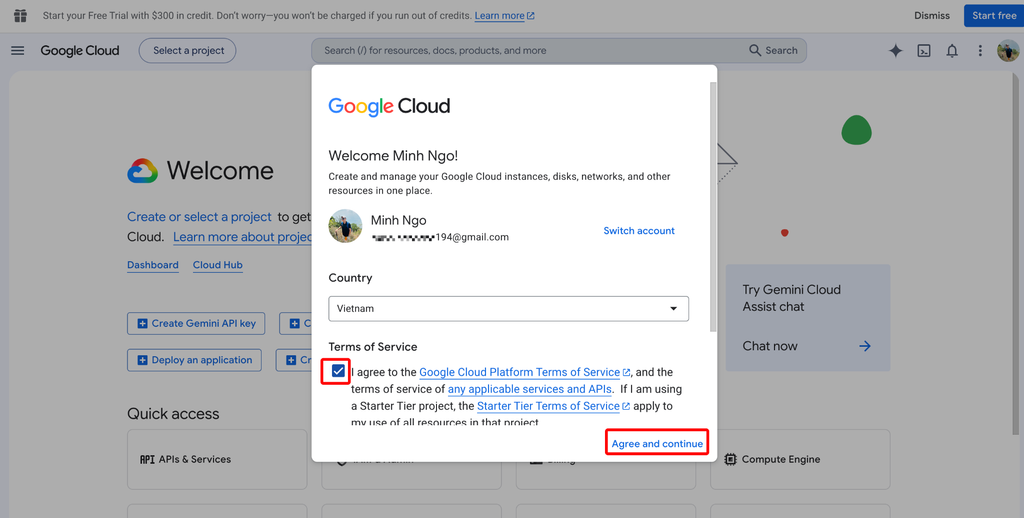
Tại cửa sổ Welcome, kiểm tra thông tin tài khoản và chọn Country → Vietnam. Sau đó, tích vào ô I agree to the Google Cloud Platform Terms of Service để đồng ý với các điều khoản sử dụng.
Cuối cùng, nhấn Agree and continue để hoàn tất bước thiết lập ban đầu và bắt đầu sử dụng Google Cloud Console.
💡 Lưu ý cho Marketer: Google Cloud là nơi bạn có thể tạo và quản lý các tài nguyên phục vụ Marketing Technology như API, dữ liệu, automation, website, server và các dịch vụ AI trên cùng một nền tảng.
Bước 2: Tạo Project mới trong Google Cloud
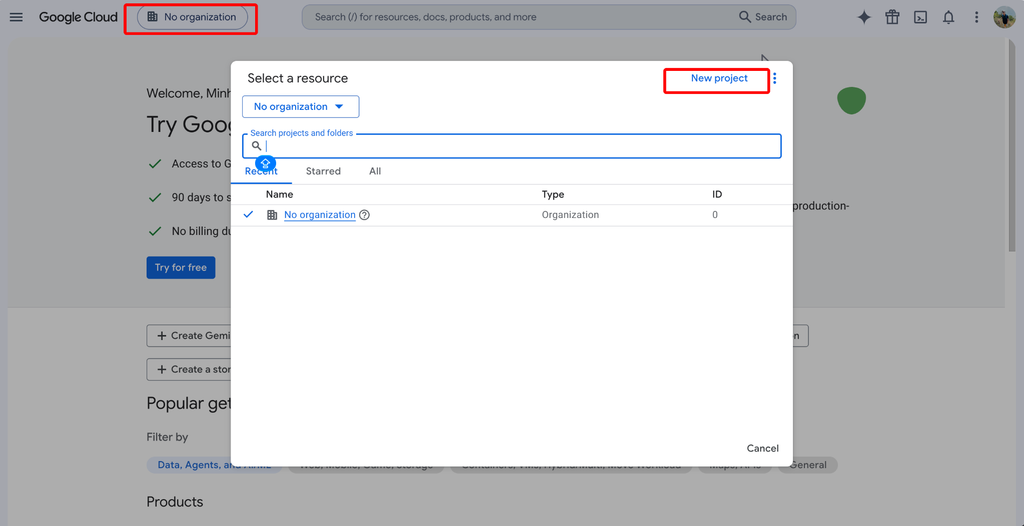
Sau khi hoàn tất bước thiết lập ban đầu, tại giao diện Google Cloud Console, nhấn vào Organization / No organization ở góc trên bên trái.
Trong cửa sổ Select a resource, chọn New project ở góc trên bên phải.
Google Cloud sẽ chuyển sang màn hình tạo Project. Đây là nơi bạn thiết lập một Project riêng để quản lý các tài nguyên, API, dịch vụ và chi phí liên quan đến một mục đích cụ thể.
Lưu ý: Nên tạo Project riêng cho từng nhóm công việc hoặc hệ thống Marketing/MarTech để dễ quản lý quyền truy cập, API và tài nguyên về sau.
Bước 3: Đặt tên Project và chọn Organization
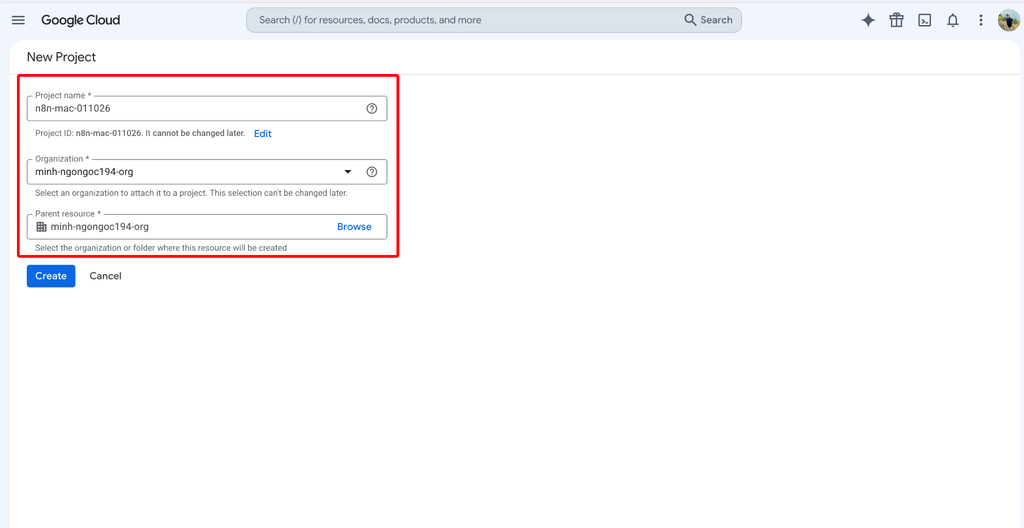
Tại màn hình New Project, bạn thực hiện 2 thiết lập chính:
- Project name: Đặt tên Project dễ nhớ, dễ nhận diện theo mục đích sử dụng.
Ví dụ:n8n-marketingmarketing-automationgoogle-cloud-marketing
- Organization: Chọn Organization mà tài khoản của bạn đang sử dụng. Trong hình là
minh-ngongoc194-org. - Parent resource: Giữ nguyên Organization hoặc thư mục (Folder) phù hợp với cấu trúc quản lý của bạn.
Sau khi kiểm tra lại thông tin, nhấn Create để tạo Project.
- Gợi ý: Nếu Project này dùng để triển khai các công cụ như n8n, BigQuery, Google Analytics, Google Ads API hoặc các workflow Marketing Automation, nên đặt tên theo mục đích thay vì tên cá nhân để dễ quản lý khi hệ thống mở rộng.
Bước 4: Truy cập Project vừa tạo
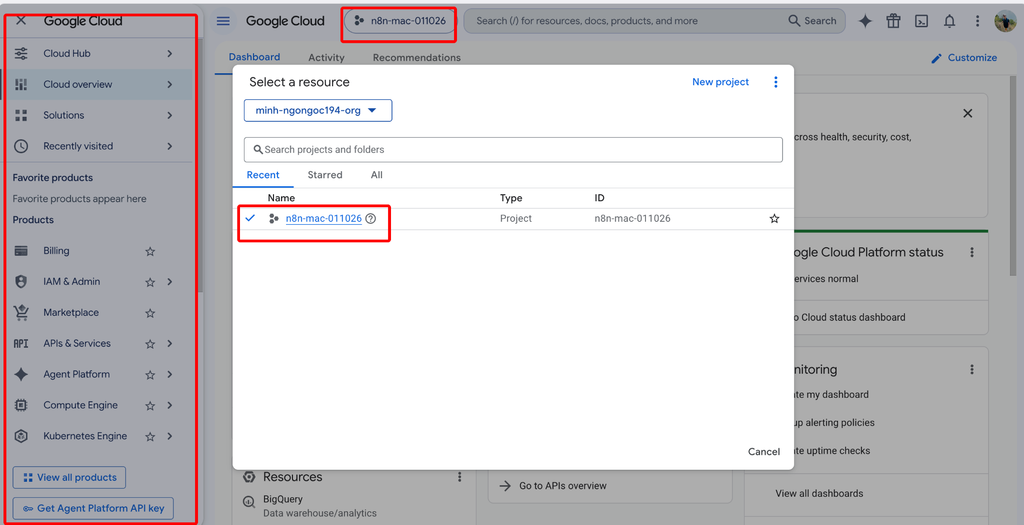
Sau khi tạo Project thành công, mở Project vừa tạo từ danh sách tài nguyên. Trong ví dụ này, Project có tên n8n-mac-011026 và Project ID là n8n-mac-011026.
Khi tên Project xuất hiện trên thanh phía trên giao diện Google Cloud Console và được đánh dấu là Project đang được chọn, nghĩa là bạn đã chuyển vào đúng Project.
Từ đây, bạn đã hoàn tất việc tạo và thiết lập Google Cloud Console cho Project của mình.
Project này có thể tiếp tục được sử dụng để:
- Tạo và quản lý API Credentials.
- Kết nối Google Sheets, Google Drive, Gmail, Google Calendar… với n8n.
- Kết nối các dịch vụ Google khác thông qua OAuth 2.0.
- Xây dựng các workflow Marketing Automation trên n8n.
- Quản lý tập trung API, quyền truy cập và các dịch vụ Google Cloud phục vụ hoạt động Marketing.
Tóm lại: Google Cloud Console đóng vai trò như trung tâm quản lý quyền truy cập và API, còn n8n sẽ sử dụng các Credential được tạo tại đây để kết nối với hệ sinh thái Google và tự động hóa các tác vụ Marketing.
Chúc bạn cài đặt thành công!
Xem thêm các bài viết khác tại tại: https://minhngo.vn/blog/


